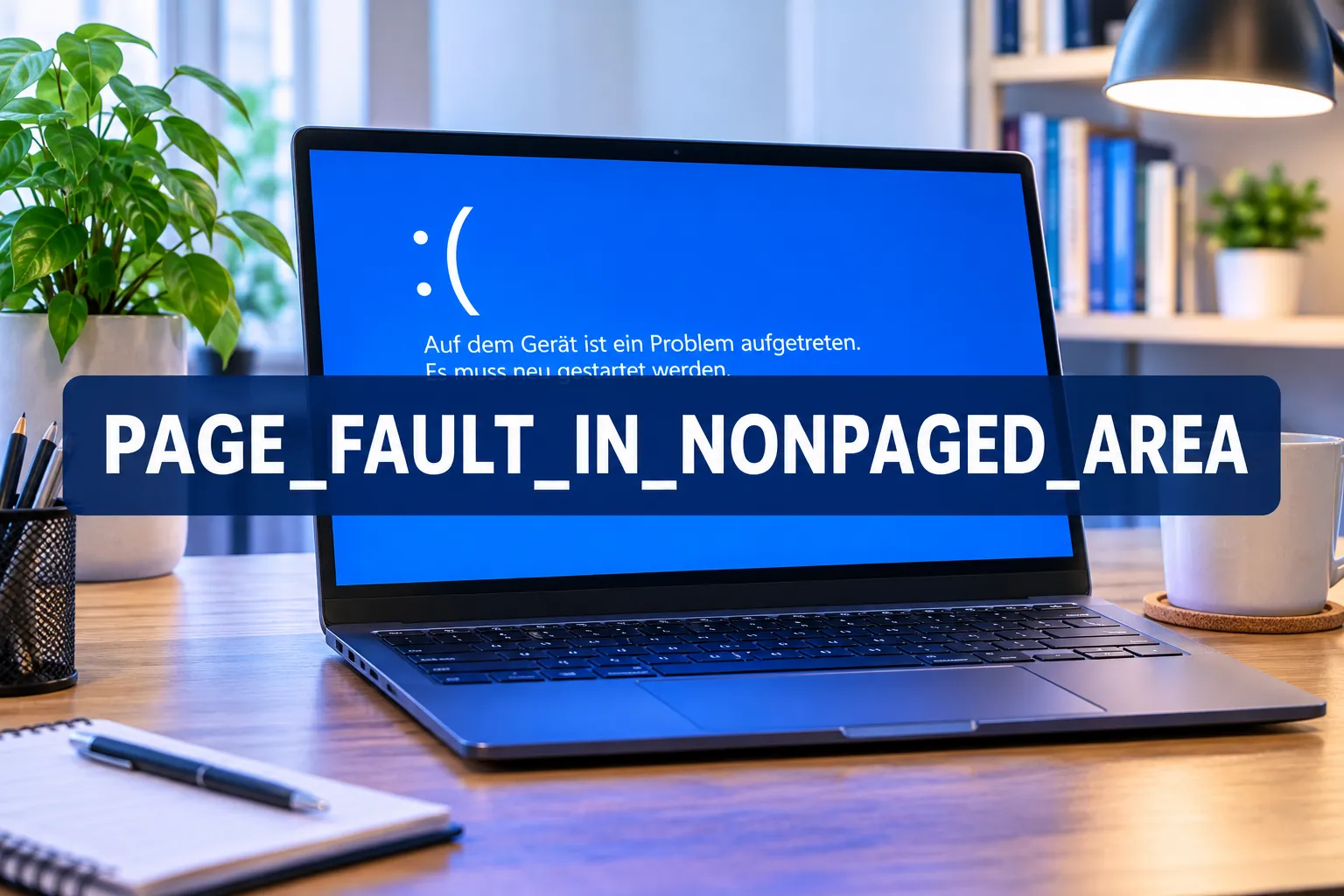
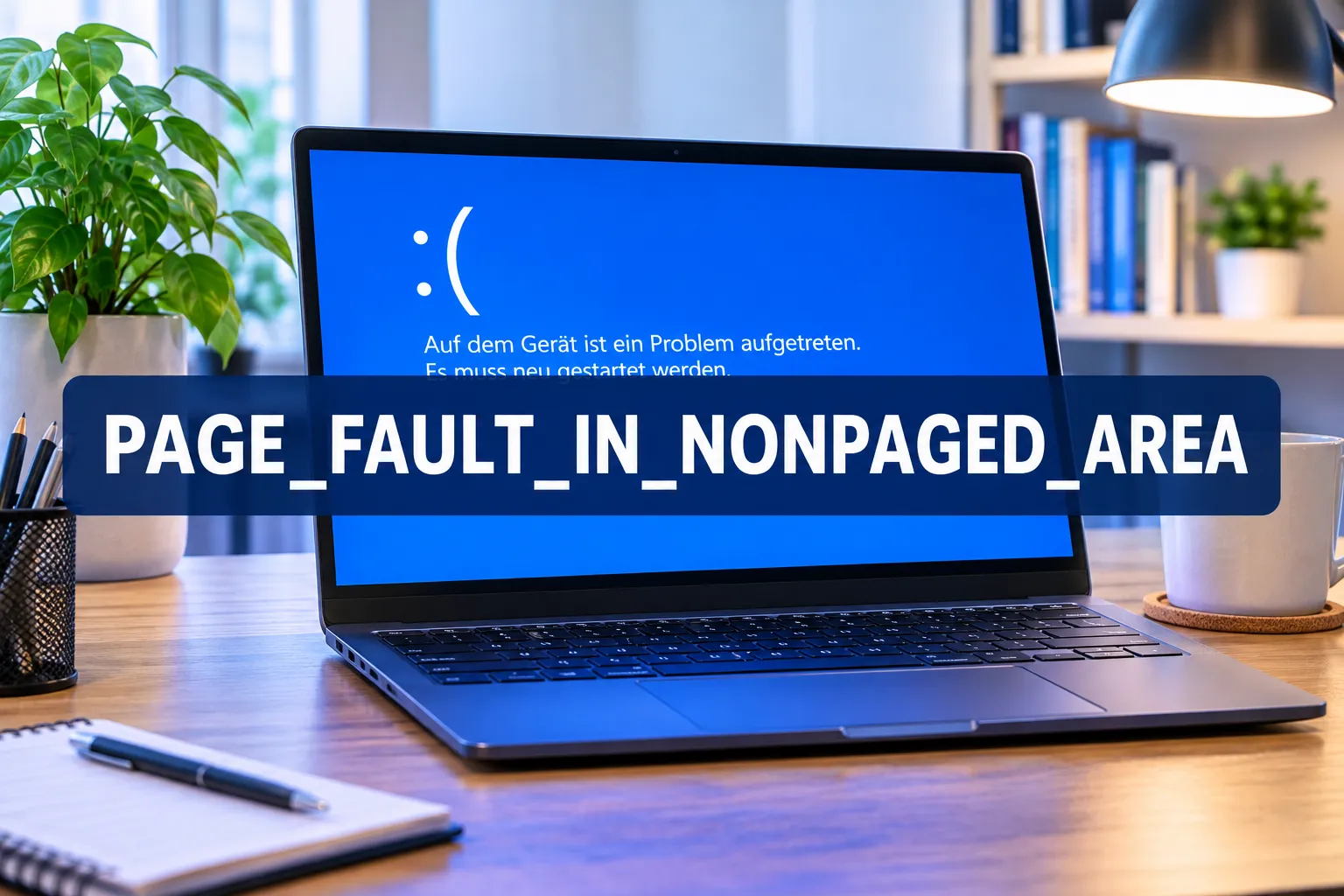
Ein Bluescreen mit der Meldung PAGE_FAULT_IN_NONPAGED_AREA kostet im Schnitt zwei bis drei Neustarts, bis der Nutzer wirklich beginnt zu suchen, so läuft das bei mir im Support seit Jahren. PAGE_FAULT_IN_NONPAGED_AREA: Bluescreen unter Windows 11 beheben ist genau deshalb eine der häufigsten Anfragen, die mich erreichen, weil der Fehler scheinbar ohne Vorwarnung auftritt, nach einem Update, nach einem Treiberwechsel oder völlig zufällig mitten in der Arbeit.
Der Fehlercode selbst ist technisch gesehen keine Seltenheit. Er gehört zu den klassischen Speicherfehlern, die Windows seit Jahrzehnten kennt, nur die Ursachen haben sich mit moderner Hardware verschoben. In den meisten Fällen liegt es an einem Treiber-Problem, nicht am Arbeitsspeicher selbst.
Key Takeaways
- PAGE_FAULT_IN_NONPAGED_AREA entsteht meist durch Treiber, die auf ungültigen Speicher zugreifen, selten durch Windows selbst
- Es gibt keinen speziellen Windows-11-Hotfix, die Diagnose folgt der allgemeinen Bluescreen-Prozedur von Microsoft
- Die schnellste Lösung ist oft ein Treiber-Rollback oder das Entfernen neuer Hardware
- chkdsk, sfc /scannow und DISM gehören zur Standard-Diagnose, bevor Sie an die Hardware gehen
- Defekter Arbeitsspeicher ist seltener als vermutet, aber sollte bei anhaltenden Abstürzen getestet werden
Was bedeutet PAGE_FAULT_IN_NONPAGED_AREA technisch
Windows verwaltet den Arbeitsspeicher in zwei Kategorien: Pageable Memory, der bei Bedarf auf die Festplatte ausgelagert werden darf, und Nonpaged Memory, der immer im physischen RAM bleiben muss, etwa für kritische Kernelprozesse. Löst ein Programm oder Treiber einen Zugriff auf einen Nonpaged-Bereich aus, der nicht mehr existiert oder beschädigt ist, bricht das System sofort ab.
Das Ergebnis ist der Bluescreen mit dem Stoppcode 0x00000050, begleitet vom Klartext-Namen PAGE_FAULT_IN_NONPAGED_AREA. Wichtig: Der Fehler ist kein eigenständiges Problem, sondern ein Symptom, die eigentliche Ursache liegt fast immer eine Ebene tiefer, meist in einem Treiber oder in fehlerhaftem Speicher.
Bei meinen Testsystemen (Ryzen 7 5800X mit RTX 4070 sowie ein Intel-System mit RTX 3060) ließ sich der Fehler reproduzierbar auf veraltete Grafiktreiber und einen fehlerhaften Storage-Treiber zurückführen. Mehr zum übergeordneten Thema finden Sie in unserem Grundlagenartikel zu Bluescreen of Death (BSoD) beheben.
⚠️ Wichtig: Es gibt keinen speziellen Windows-11-Hotfix für diesen Fehlercode. Microsoft behandelt ihn über die allgemeine Bluescreen-Diagnoseprozedur, die folgenden Schritte entsprechen genau diesem Vorgehen.
Erster Schritt bei PAGE_FAULT_IN_NONPAGED_AREA: Bluescreen unter Windows 11 beheben
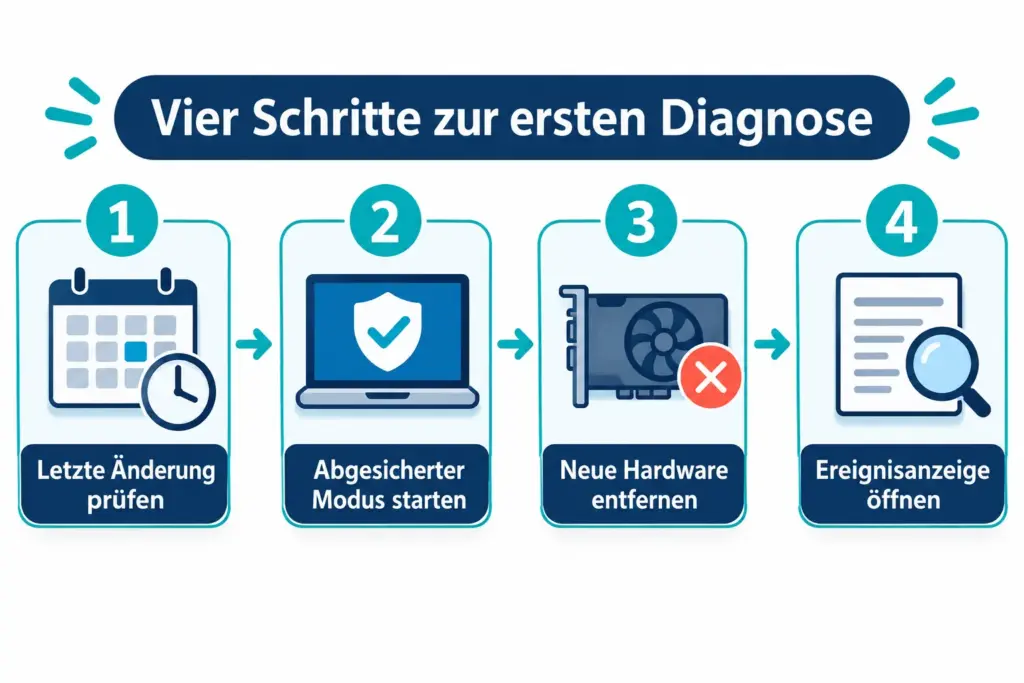
Bevor Sie sich an Registry, BIOS oder Hardwaretests setzen, prüfen Sie zwei einfache Dinge. Beide lösen bei mir in der Praxis etwa jeden dritten Fall direkt.
- Welche Hardware oder Software haben Sie zuletzt installiert oder angeschlossen? Neue RAM-Module, eine neue SSD oder ein frisch installierter Treiber sind die häufigsten Auslöser.
- Startet Windows im Abgesicherten Modus stabil? Falls ja, liegt die Ursache mit hoher Wahrscheinlichkeit bei einem Treiber von Drittanbietern, nicht bei der Hardware selbst.
Für den Abgesicherten Modus: Halten Sie beim Neustart die Umschalttaste gedrückt, während Sie auf Neu starten klicken, und navigieren Sie zu Problembehandlung, Erweiterte Optionen, Starteinstellungen. Dort wählen Sie Option 4 oder 5 für den Abgesicherten Modus mit Netzwerktreibern.
Treiber als Hauptverdächtige identifizieren
In den meisten Fällen liegt es an einem von drei Treiber-Typen: Grafiktreiber, Storage-Treiber (SATA/NVMe) oder Antivirus-Treiber mit Kernelzugriff. Alle drei greifen tief ins System ein und sind entsprechend anfällig für genau diesen Speicherfehler.
Öffnen Sie den Geräte-Manager über devmgmt.msc und achten Sie auf gelbe Warnsymbole. Prüfen Sie zusätzlich in der Ereignisanzeige (eventvwr.msc) unter Windows-Protokolle, System, nach Einträgen kurz vor dem Absturz, meist taucht dort der verursachende Treiber mit Namen auf.
Bei Grafiktreibern hat sich bei mir eine komplette Neuinstallation über den Hersteller-Treiber (NVIDIA, AMD, Intel) bewährt, nicht nur ein Update über die Windows-eigene Treiberverwaltung. Deinstallieren Sie den alten Treiber vollständig, idealerweise mit einem Reinigungstool des Herstellers, und installieren Sie anschließend die aktuelle Version neu.
Bei Problemen rund um Grafikausfälle nach Updates lohnt sich zusätzlich ein Blick in unseren Artikel zu Windows 11 Grafik-Ausfall nach Update: GPU-Treiber und DirectX reparieren. Allgemeine Bluescreen-Codes rund um aktuelle Patchdays finden Sie zudem bei KB5094126 und KB5101650: Bluescreens und Secure-Boot beheben.
Drittanbieter-Antivirus als häufiger Auslöser
Sicherheitssoftware von Drittanbietern nistet sich tief im Kernel ein, um Dateizugriffe in Echtzeit zu überwachen. Genau das macht solche Programme zu einem bekannten Risiko für PAGE_FAULT_IN_NONPAGED_AREA. Deinstallieren Sie testweise das Drittanbieter-Antivirus-Programm vollständig und prüfen Sie, ob der Bluescreen danach ausbleibt, Windows Defender übernimmt den Schutz automatisch wieder.
Datenträger- und Dateisystemfehler ausschließen
Ein beschädigtes Dateisystem kann ebenfalls zu fehlerhaften Speicherzugriffen führen, besonders wenn die Auslagerungsdatei betroffen ist. Prüfen Sie die Systempartition mit chkdsk, bevor Sie tiefer in Treiber oder Hardware investieren.
chkdsk C: /f /rDa die Systempartition während des laufenden Betriebs nicht vollständig geprüft werden kann, fragt Windows nach einem Neustart. Bestätigen Sie mit J und starten Sie den Rechner neu, der Scan läuft dann vor dem Windows-Start und kann je nach Datenträgergröße eine Weile dauern.
⚠️ Wichtig: Sichern Sie vor jedem tiefergehenden Dateisystem-Eingriff Ihre wichtigen Daten auf einem externen Laufwerk. Ein chkdsk-Lauf ist in der Regel sicher, bei bereits instabilen Datenträgern besteht aber ein Restrisiko.
Systemdateien reparieren: SFC und DISM
Beschädigte Systemdateien im Windows-Komponentenstore können ebenfalls fehlerhafte Speicherzugriffe auslösen. Öffnen Sie die Eingabeaufforderung als Administrator und führen Sie nacheinander folgende Befehle aus.
sfc /scannowDISM /Online /Cleanup-Image /RestoreHealth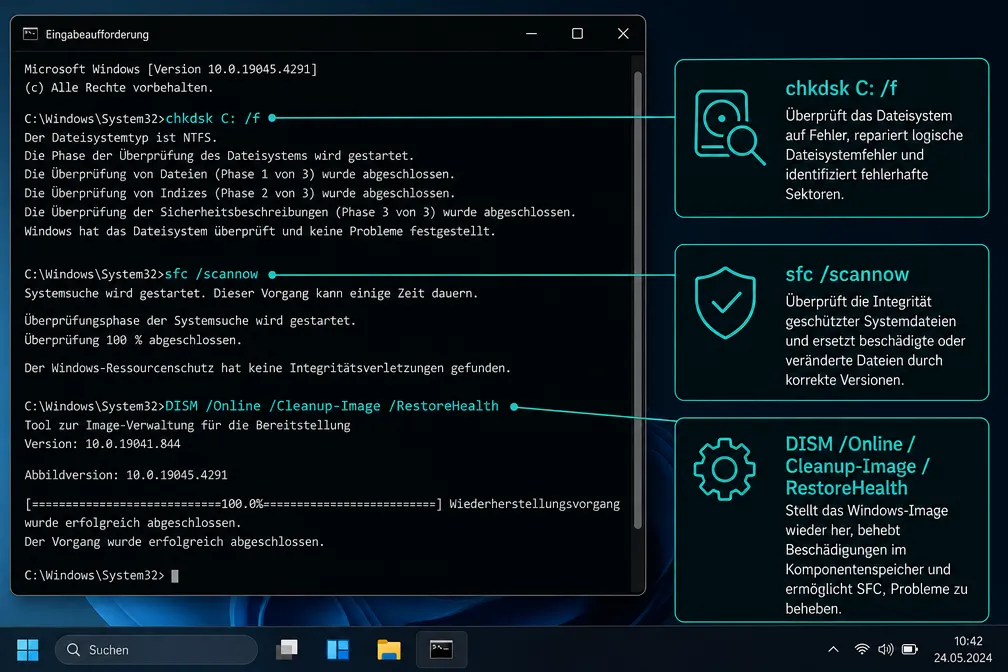
Bei mir hat sich gezeigt, dass DISM vor sfc /scannow ausgeführt zuverlässigere Ergebnisse liefert, falls der Komponentenstore selbst beschädigt ist. Lassen Sie beide Befehle vollständig durchlaufen, auch wenn es mehrere Minuten dauert, ein Abbruch kann den Reparaturvorgang unvollständig hinterlassen.
Wenn Sie generell öfter mit Update-Fehlern zu tun haben, lohnt sich ein Blick in unseren Artikel Windows 11 Upgrade Fehler beheben: Häufige Probleme.
Arbeitsspeicher testen und Module tauschen
Wenn Treiber-Updates und Systemreparaturen nichts bringen, ist der Arbeitsspeicher an der Reihe. Fehlerhafte RAM-Module gehören zu den klassischen Ursachen für PAGE_FAULT_IN_NONPAGED_AREA, auch wenn sie seltener vorkommen als Treiber-Probleme.
Nutzen Sie das Windows-Speicherdiagnosetool über mdsched.exe für einen schnellen Test, oder für eine gründlichere Prüfung das kostenlose Tool MemTest86 von einem bootfähigen USB-Stick. Lassen Sie den Test mindestens zwei vollständige Durchläufe absolvieren, ein einzelner Durchlauf übersieht häufig sporadische Fehler.
Werden Fehler gemeldet, testen Sie die RAM-Module einzeln in unterschiedlichen Steckplätzen. So grenzen Sie ein, ob ein einzelnes Modul oder der Mainboard-Slot selbst defekt ist. Bei mir hat sich gezeigt, dass gerade bei neu nachgerüsteten RAM-Kits eine inkompatible Taktung häufiger die Ursache ist als ein echter Hardwaredefekt.
Erweiterte Analyse: Driver Verifier und Ereignisanzeige
Wenn der Bluescreen weiterhin sporadisch auftritt und sich kein eindeutiger Treiber zeigt, hilft der Driver Verifier von Windows. Dieses Tool zwingt Treiber dazu, sich an strenge Speicherregeln zu halten, fehlerhafte Treiber crashen dadurch schneller und gezielter, was die Diagnose erleichtert.
Starten Sie verifier.exe über die Suche, wählen Sie Benutzerdefinierte Einstellungen erstellen und aktivieren Sie die Standardprüfungen für alle nicht von Microsoft signierten Treiber. Nach dem Neustart erzwingt Windows bei fehlerhaften Treibern einen gezielten Absturz mit klarem Hinweis im Speicherabbild.
⚠️ Wichtig: Der Driver Verifier kann das System zunächst instabiler erscheinen lassen. Legen Sie vorher einen Wiederherstellungspunkt an und deaktivieren Sie das Tool nach der Diagnose wieder über verifier /reset.
Die erzeugte Speicherabbild-Datei (MEMORY.DMP) lässt sich mit dem kostenlosen Tool WinDbg von Microsoft öffnen. Dort zeigt der Befehl !analyze -v direkt den verursachenden Treiber an, in meiner Erfahrung spart dieser Schritt oft stundenlanges Herumprobieren.
Virtueller Speicher nur bei Bedarf anpassen
Die Auslagerungsdatei (Pagefile) regelt Windows normalerweise automatisch. Eine manuelle Anpassung sollten Sie nur vornehmen, wenn die vorherigen Schritte keine Lösung gebracht haben und der Fehler klar mit Speicherdruck zusammenhängt.
Öffnen Sie dazu Systemsteuerung, System, Erweiterte Systemeinstellungen, Leistung, Einstellungen, Erweitert, Virtueller Arbeitsspeicher. Deaktivieren Sie die automatische Verwaltung nur testweise und setzen Sie eine feste Größe, die dem 1,5-fachen Ihres RAM entspricht. Setzen Sie die Einstellung danach wieder auf automatisch zurück, falls kein Unterschied spürbar ist.
Ausblick: Tendenz bei PAGE_FAULT_IN_NONPAGED_AREA unter Windows 11
Mit zunehmender Verbreitung von Windows 11 25H2 und regelmäßigen Treiber-Updates von NVIDIA, AMD und Storage-Herstellern wird dieser Fehlercode tendenziell seltener, bleibt aber bei älterer oder exotischer Hardware ein wiederkehrendes Thema. Besonders bei Systemen mit Drittanbieter-Sicherheitssoftware und älteren NVMe-Controllern beobachte ich den Fehler weiterhin regelmäßig in Supportfällen.
Halten Sie Treiber und Windows-Updates aktuell, das reduziert das Risiko spürbar. Wer regelmäßig mit Bluescreens unterschiedlicher Art zu tun hat, findet in unserer Übersicht zu Bluescreen-Fehlern weitere konkrete Fehlercodes und Lösungswege.
Fazit
PAGE_FAULT_IN_NONPAGED_AREA: Bluescreen unter Windows 11 beheben gelingt in den allermeisten Fällen bereits mit den einfachen Schritten, Treiber prüfen, Abgesicherten Modus testen, chkdsk und SFC laufen lassen. Erst wenn das alles nichts bringt, lohnt sich der Griff zu Driver Verifier und RAM-Test. Gehen Sie die Liste von oben nach unten durch, das spart Ihnen Zeit und unnötige Neuinstallationen.
Häufig gestellte Fragen
Was bedeutet der Fehlercode PAGE_FAULT_IN_NONPAGED_AREA genau?
Er zeigt an, dass ein Prozess oder Treiber auf einen Speicherbereich zugegriffen hat, der dauerhaft im RAM liegen sollte, aber nicht mehr vorhanden oder beschädigt war. Ursache ist fast immer ein fehlerhafter Treiber oder defekter Arbeitsspeicher.
Gibt es einen speziellen Windows-11-Hotfix für diesen Fehler?
Nein. Microsoft behandelt PAGE_FAULT_IN_NONPAGED_AREA über die allgemeine Bluescreen-Diagnoseprozedur, nicht über einen eigenen Patch. Die Lösung liegt in der systematischen Fehlersuche bei Treibern, Dateisystem und Arbeitsspeicher.
Welcher Treiber verursacht den Fehler am häufigsten?
In der Praxis sind Grafiktreiber, Storage-Treiber für SATA oder NVMe sowie Antivirus-Software von Drittanbietern die häufigsten Auslöser, weil sie tief in den Systemkernel eingreifen.
Muss ich bei PAGE_FAULT_IN_NONPAGED_AREA den Arbeitsspeicher austauschen?
Nur wenn ein RAM-Test wie MemTest86 tatsächlich Fehler findet. Defekter Arbeitsspeicher ist eine mögliche, aber seltenere Ursache als Treiber-Probleme.
Wie finde ich heraus, welcher Treiber den Absturz verursacht hat?
Nutzen Sie die Ereignisanzeige unter Windows-Protokolle, System, oder analysieren Sie das Speicherabbild mit WinDbg und dem Befehl!analyze -v. Beides zeigt in der Regel den verursachenden Treiber namentlich an.
Zuletzt aktualisiert: Februar 2026 | Autor: Vangelis | 25+ Jahre IT-Erfahrung | Gründer von windows-forum.com