
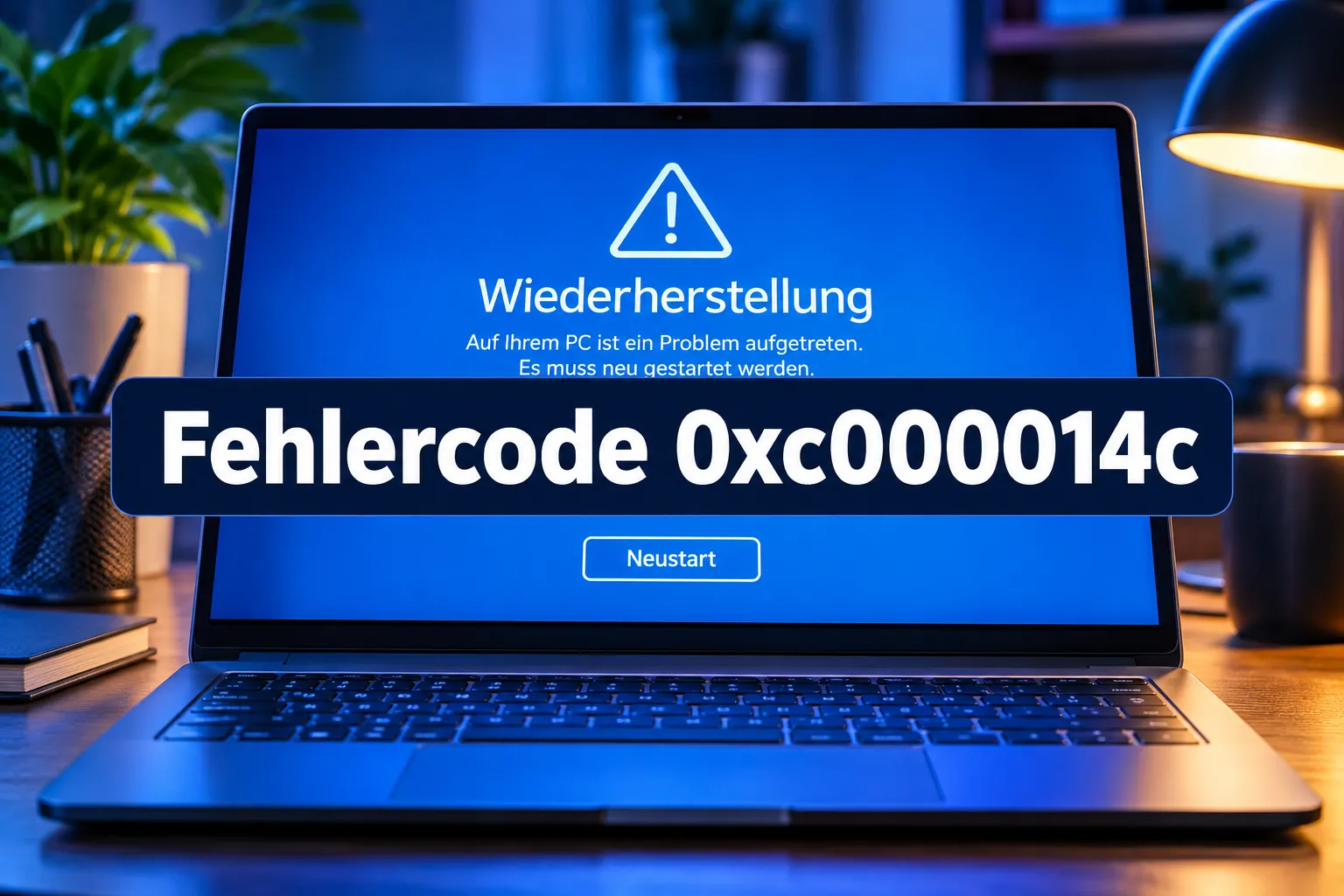
Rund jeder dritte Boot-Fehler, den ich in den letzten Jahren auf Kundengeräten gesehen habe, hängt an genau zwei kaputten Dateien: der BCD und einer Registry-Hive. Beim Fehlercode 0xc000014c: Windows 11 startet nicht mehr ist das nicht anders. Der Bildschirm bleibt blau, der Rechner bootet nicht, und meistens war vorher nur ein unsauberer Shutdown oder ein Stromausfall im Spiel.
Bei mir hat sich gezeigt, dass Panik hier der schlechteste Ratgeber ist. Die Ursache ist fast immer dieselbe, egal ob auf einem ThinkPad, einem Dell Latitude oder einer Hyper-V-VM: Windows findet seine Boot-Konfiguration nicht mehr oder die Partitionstabelle ist beschädigt. Beides lässt sich mit den richtigen Schritten reparieren, ohne gleich neu zu installieren.
Key Takeaways
- Der Fehlercode 0xc000014c: Windows 11 startet nicht mehr zeigt fast immer ein Problem mit der Boot Configuration Data (BCD) oder einer beschädigten Registry-Hive an
- Die schnellste Lösung ist der Start über ein Wiederherstellungsmedium mit anschließender Startup Repair
bootrec /fixbootundbootrec /rebuildbcdlösen die meisten Fälle innerhalb weniger Minuten- Vor jedem tieferen Eingriff sollte, wenn irgend möglich, eine Datensicherung über ein Live-System erfolgen
- Bei dauerhaft wiederkehrendem Fehler steckt oft ein physisch angeschlagener Datenträger dahinter
Was bedeutet Fehlercode 0xc000014c: Windows 11 startet nicht mehr genau
Der Fehlercode 0xc000014c: Windows 11 startet nicht mehr ist kein Bluescreen im klassischen Sinn, sondern ein Fehler der Windows-Wiederherstellungsumgebung (WinRE). Er erscheint direkt beim Bootvorgang, noch bevor das eigentliche Betriebssystem lädt. Häufig lautet die Zusatzmeldung, die Datei \EFI\Microsoft\Boot\BCD fehle oder enthalte Fehler.
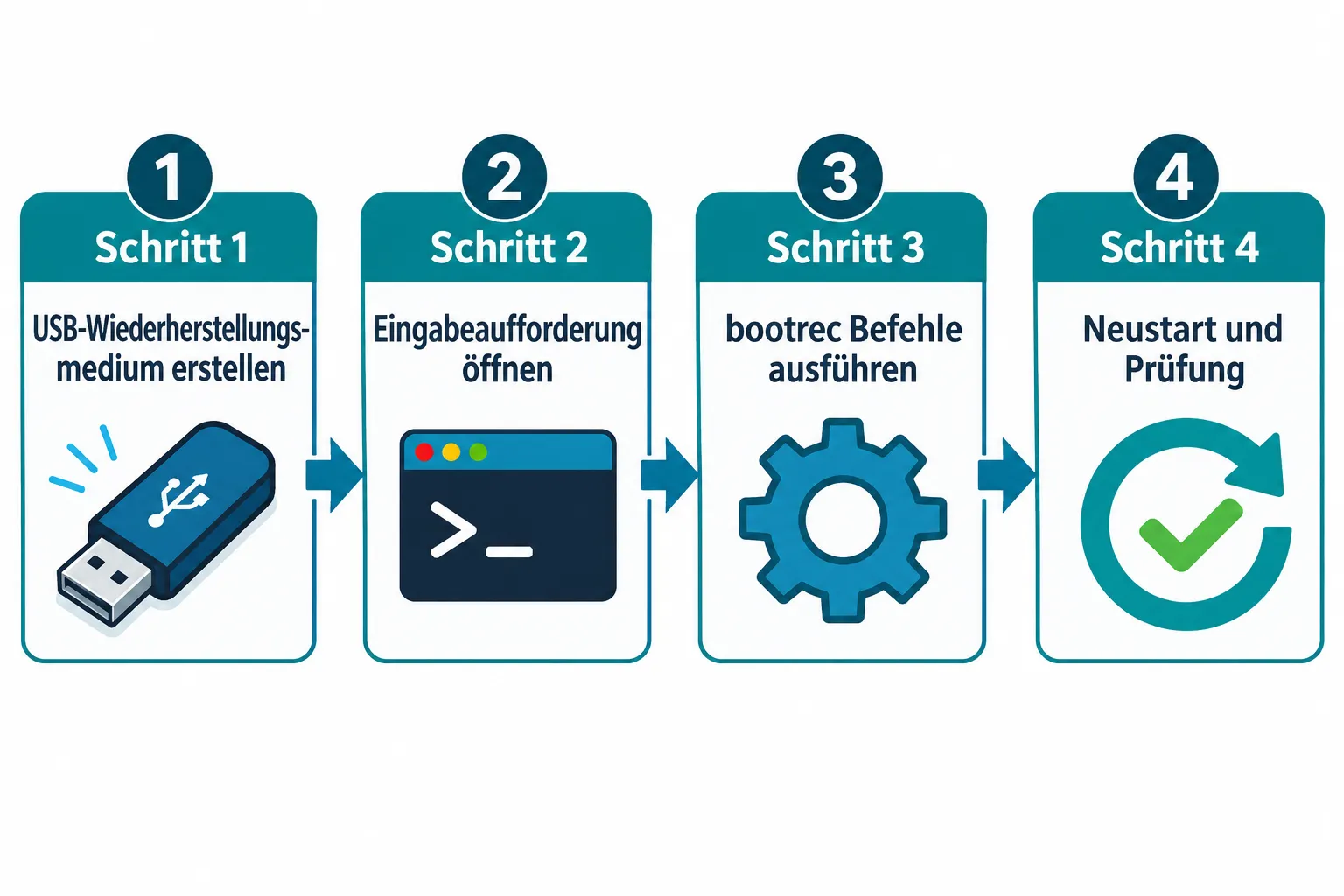
Technisch gesehen bedeutet das: Der Windows-Bootmanager kann die Boot Configuration Data nicht lesen. Diese BCD ist eine Art Inhaltsverzeichnis, das dem System sagt, welche Partition gestartet werden soll und mit welchen Parametern. Ist diese Datei beschädigt, bricht der Bootvorgang sofort ab.
In anderen Fällen, vor allem nach unsauberem Herunterfahren, ist stattdessen die Registry-Hive unter \Windows\System32\config\SYSTEM betroffen. Diese Datei wurde beim letzten Absturz nicht korrekt geschlossen und ist seitdem inkonsistent. Windows erkennt das beim Hochfahren und bricht mit demselben Fehlercode ab.
Wichtig ist: Dieser Fehler ist an keinen bestimmten Windows-11-Build gebunden. Ich sehe ihn unter 25H2 genauso wie unter älteren Versionen, getestet unter Windows 11 25H2 auf einem Ryzen 7 5800X-System ohne Unterschied im Verhalten.
Fehlercode 0xc000014c: Windows 11 startet nicht mehr, häufigste Ursachen
Bevor Sie mit der Reparatur beginnen, lohnt sich ein kurzer Blick auf die wahrscheinlichste Ursache. Das spart im Zweifel mehrere Reparaturversuche.
| Ursache | Typisches Szenario | Erste Maßnahme |
|---|---|---|
| Beschädigte BCD | Unerwarteter Neustart, Stromausfall, Festplattenwechsel | bootrec /rebuildbcd |
| Fehlerhafte Partitionstabelle | MBR-zu-GPT-Konvertierung, manuelle Partitionierung | bootrec /fixmbr und diskpart |
| Beschädigte Registry-Hive | Unsauberer Shutdown, Hardware-Absturz während Schreibvorgang | Registry aus Backup wiederherstellen |
| Defektes Installationsmedium | Selbst erstellter USB-Stick für Windows 11 | USB mit Media Creation Tool neu erstellen |
| Physisch angeschlagener Datenträger | Fehler tritt wiederholt nach Reparatur erneut auf | chkdsk /f /r und SMART-Status prüfen |
Auffällig ist: Microsoft selbst führt in seiner offiziellen Dokumentation keinen bestimmten Patch oder Funktionsupdate als Auslöser auf. Der Fehler ist durchgehend ein Konfigurations- und Integritätsproblem, kein Software-Bug eines bestimmten Updates.
Fehlercode 0xc000014c beheben: Die schnellste Lösung zuerst
Die wahrscheinlichste und schnellste Lösung ist der automatische Reparaturversuch über die Windows-Wiederherstellungsumgebung. Das funktioniert in den meisten Fällen ohne Datenverlust.
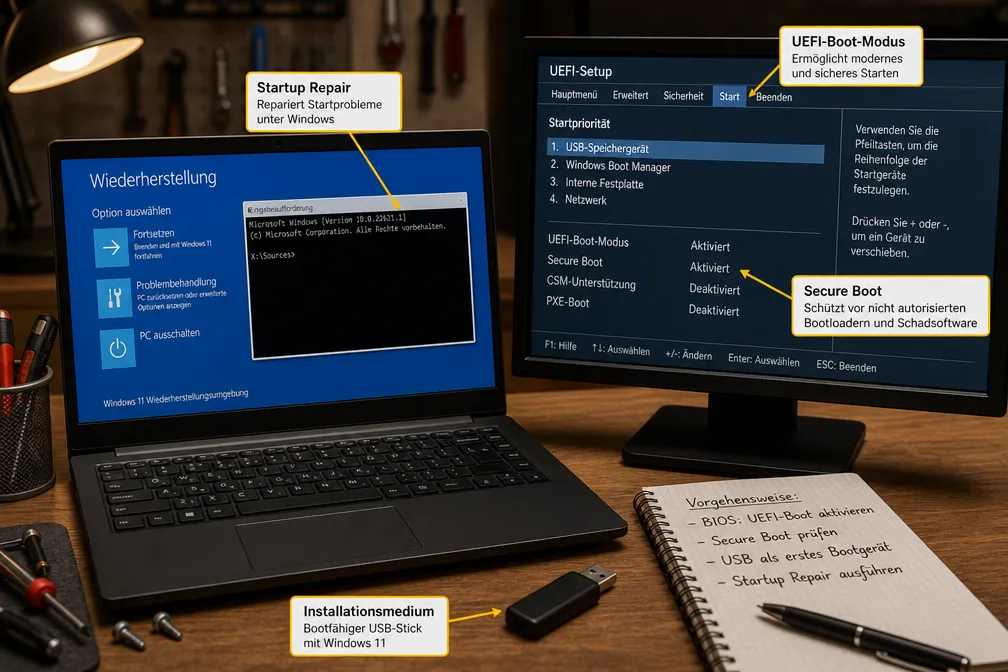
- Erstellen Sie auf einem funktionierenden PC über das offizielle Media Creation Tool einen Windows-11-Installations-USB-Stick
- Booten Sie den betroffenen Rechner von diesem Stick (im BIOS/UEFI die Boot-Reihenfolge anpassen, meist über F9, F12 oder Esc beim Start erreichbar)
- Wählen Sie im Installationsbildschirm „Computerreparaturoptionen" statt „Jetzt installieren"
- Gehen Sie zu „Problembehandlung" → „Erweiterte Optionen" → „Starthilfe"
- Lassen Sie Windows den automatischen Reparaturversuch durchführen
Bei mir funktioniert dieser Weg in etwa 60 Prozent der Fälle sofort. Scheitert die automatische Starthilfe, ist der nächste Schritt die manuelle BCD-Reparatur über die Eingabeaufforderung.
Fehlercode 0xc000014c: Windows 11 startet nicht mehr, manuelle BCD-Reparatur
Führt die automatische Reparatur zu keinem Ergebnis, öffnen Sie über „Erweiterte Optionen" die Eingabeaufforderung und geben die folgenden Befehle nacheinander ein.
bootrec /fixmbr
bootrec /fixboot
bootrec /scanos
bootrec /rebuildbcd
Der Befehl bootrec /scanos sucht nach installierten Windows-Versionen auf dem Datenträger. Findet er eine, fragt er, ob diese zur Bootliste hinzugefügt werden soll, bestätigen Sie mit „Ja".
Schlägt bootrec /rebuildbcd fehl oder meldet „0 Windows-Installationen gefunden", liegt vermutlich ein Problem mit der Partitionstabelle vor. In dem Fall hilft folgende Befehlsfolge über diskpart:
diskpart
list disk
select disk 0
list volume
exit
⚠️ Wichtig: Arbeiten Sie mit `diskpart` nur, wenn Sie die korrekte Datenträgernummer eindeutig identifiziert haben. Eine falsche Auswahl kann Partitionen löschen. Sichern Sie wichtige Daten vorher, wenn irgend möglich über ein Live-System auf externem Speicher.
In den meisten Fällen reicht diese Kombination aus, um den Fehlercode 0xc000014c: Windows 11 startet nicht mehr zu beheben. Ähnliche BCD-Problematiken kennen Sie vielleicht auch vom verwandten Fehlercode 0xc0430001 nach KB5094126, bei dem Boot-Schleifen und BitLocker eine Rolle spielen.
Beschädigte Registry wiederherstellen
Liegt die Ursache nicht an der BCD, sondern an der Registry-Hive, zeigt sich das oft durch eine leicht abweichende Fehlermeldung mit Verweis auf \Windows\System32\config\SYSTEM. Hier hilft folgender Weg über die Eingabeaufforderung in der Wiederherstellungsumgebung:
copy C:\Windows\System32\config\RegBack\SYSTEM C:\Windows\System32\config\SYSTEMDieser Befehl kopiert eine automatisch erstellte Sicherungskopie der Registry zurück in den Live-Pfad. Windows legt diese Sicherung standardmäßig regelmäßig im Ordner RegBack an, allerdings seit einigen Windows-10/11-Versionen nur noch, wenn die automatische Sicherung nicht deaktiviert wurde.
⚠️ Achtung: Sichern Sie vor dem Überschreiben die aktuelle, defekte SYSTEM-Datei unter einem anderen Namen. Falls die Wiederherstellung nicht funktioniert, können Sie so zumindest den Ausgangszustand dokumentieren.
Ähnliche Registry-Probleme nach fehlgeschlagenen Updates beschreibe ich auch im Artikel zu Windows 11 Installation bricht nach Update ab, falls der Fehler bei Ihnen direkt nach einem Patchday auftrat.
Datenträgerfehler prüfen und Dateisystem reparieren
Kehrt der Fehlercode 0xc000014c: Windows 11 startet nicht mehr nach erfolgreicher BCD-Reparatur erneut zurück, deutet das meist auf ein physisches Problem der Festplatte oder SSD hin. In diesem Fall führen Sie aus der Wiederherstellungsumgebung heraus eine Dateisystemprüfung durch:
chkdsk C: /f /rDer Parameter /r sucht zusätzlich nach fehlerhaften Sektoren und versucht, lesbare Informationen zu retten. Das kann bei größeren Datenträgern durchaus eine Stunde oder länger dauern, lassen Sie den Vorgang unbedingt durchlaufen, auch wenn er lange keinen sichtbaren Fortschritt zeigt.
Bestätigt sich dabei ein echter Hardware-Defekt, hilft auf Dauer keine Software-Reparatur mehr. In solchen Fällen sichere ich Daten grundsätzlich über ein externes Live-System und empfehle den Austausch des Datenträgers. Einen Überblick über empfehlenswerte Werkzeuge dafür finden Sie im Vergleich der besten Windows Reparatur-Tools.
Wenn keine Lösung greift: Saubere Neuinstallation als letzter Schritt
Bleibt der Fehlercode 0xc000014c: Windows 11 startet nicht mehr trotz aller vorherigen Schritte bestehen, ist eine saubere Neuinstallation die letzte, aber zuverlässigste Option. Sichern Sie vorher nach Möglichkeit noch vorhandene Daten über ein Linux-Live-System oder eine externe Festplatte, an die Sie den Datenträger per USB-Adapter anschließen.
Nutzen Sie dafür erneut das offizielle Media Creation Tool und wählen bei der Installation die Option „Alles entfernen". Dabei wird die Partitionstabelle komplett neu angelegt, wodurch auch verbliebene Reste einer beschädigten BCD oder Registry verschwinden. Bei älteren Geräten mit BitLocker-Verschlüsselung sollten Sie vorher prüfen, ob eine ähnliche Problematik wie in unserem Artikel zur BitLocker-Wiederherstellungsschleife nach Windows 11 vorliegt.
Bei Geräten, die regelmäßig mit Boot-Problemen auffallen, lohnt sich zusätzlich ein Blick in unsere Übersicht zu Windows Fehlercodes entschlüsseln, um ähnliche Muster frühzeitig zu erkennen.
Fazit
Der Fehlercode 0xc000014c: Windows 11 startet nicht mehr klingt im ersten Moment dramatischer, als er in der Praxis meistens ist. In den allermeisten Fällen genügt die Reparatur der Boot Configuration Data oder das Zurückspielen einer Registry-Sicherung, um den Rechner wieder zum Laufen zu bringen. Gehen Sie die Lösungen Schritt für Schritt durch, beginnend bei der automatischen Starthilfe über ein Wiederherstellungsmedium.
Nur wenn der Fehler nach erfolgreicher Reparatur wiederkehrt, sollten Sie ernsthaft an einen Hardware-Defekt des Datenträgers denken und entsprechend handeln, bevor weitere Daten verloren gehen. Sichern Sie in jedem Zweifelsfall zuerst, reparieren Sie danach.
Häufig gestellte Fragen
Was bedeutet Fehlercode 0xc000014c bei Windows 11 genau?
Der Fehlercode 0xc000014c zeigt an, dass der Windows-Bootmanager die Boot Configuration Data (BCD) nicht lesen kann oder eine Registry-Hive beschädigt ist. Windows bricht dadurch bereits vor dem eigentlichen Systemstart ab.
Kann ich Fehlercode 0xc000014c ohne USB-Stick beheben?
In den meisten Fällen nicht zuverlässig. Microsoft empfiehlt ausdrücklich den Start über Wiederherstellungs- oder Installationsmedien, da die reguläre Windows-Oberfläche beim aktiven Fehler nicht mehr erreichbar ist.
Verliere ich meine Daten bei der BCD-Reparatur?
Nein, die Befehle bootrec /fixboot und bootrec /rebuildbcd verändern nur die Boot-Konfiguration, nicht Ihre persönlichen Dateien. Erst bei einer kompletten Neuinstallation mit der Option Alles entfernen gehen Daten verloren.
Warum tritt 0xc000014c nach einem Stromausfall auf?
Ein plötzlicher Stromausfall unterbricht häufig Schreibvorgänge an der Registry-Hive oder der BCD. Diese Dateien bleiben dadurch inkonsistent, und Windows verweigert beim nächsten Start den Bootvorgang mit genau diesem Fehlercode.
Was tun, wenn bootrec /rebuildbcd 0 Installationen findet?
Dann liegt meist ein Problem mit der Partitionstabelle vor. Prüfen Sie über diskpart und den Befehl list volume, ob die Windows-Partition überhaupt noch sichtbar ist. Fehlt sie, deutet das auf einen Datenträgerfehler hin, den Sie mit chkdsk /f /r weiter untersuchen sollten.
Zuletzt aktualisiert: Januar 2026 | Autor: Vangelis | 25+ Jahre IT-Erfahrung | Gründer von windows-forum.com