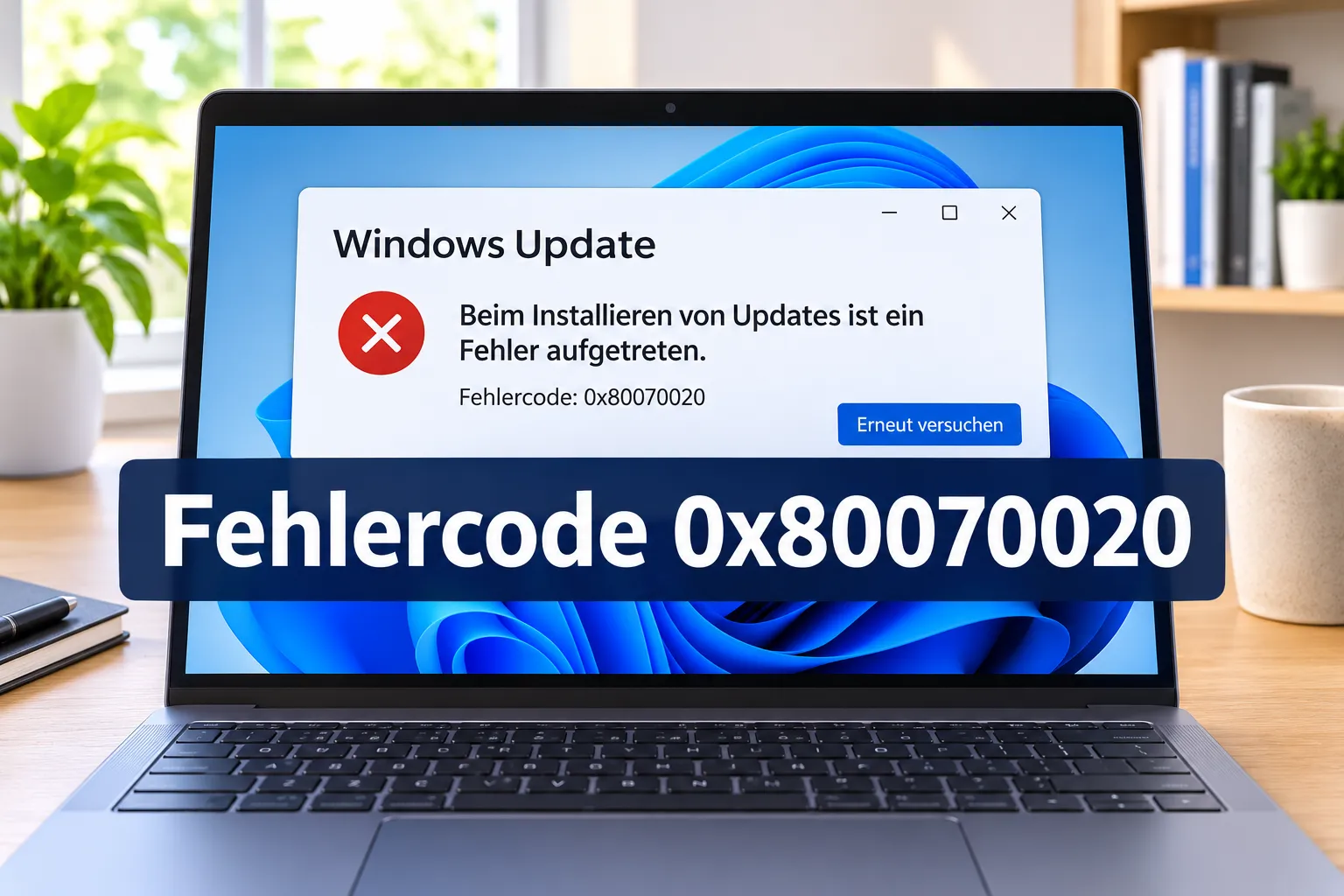
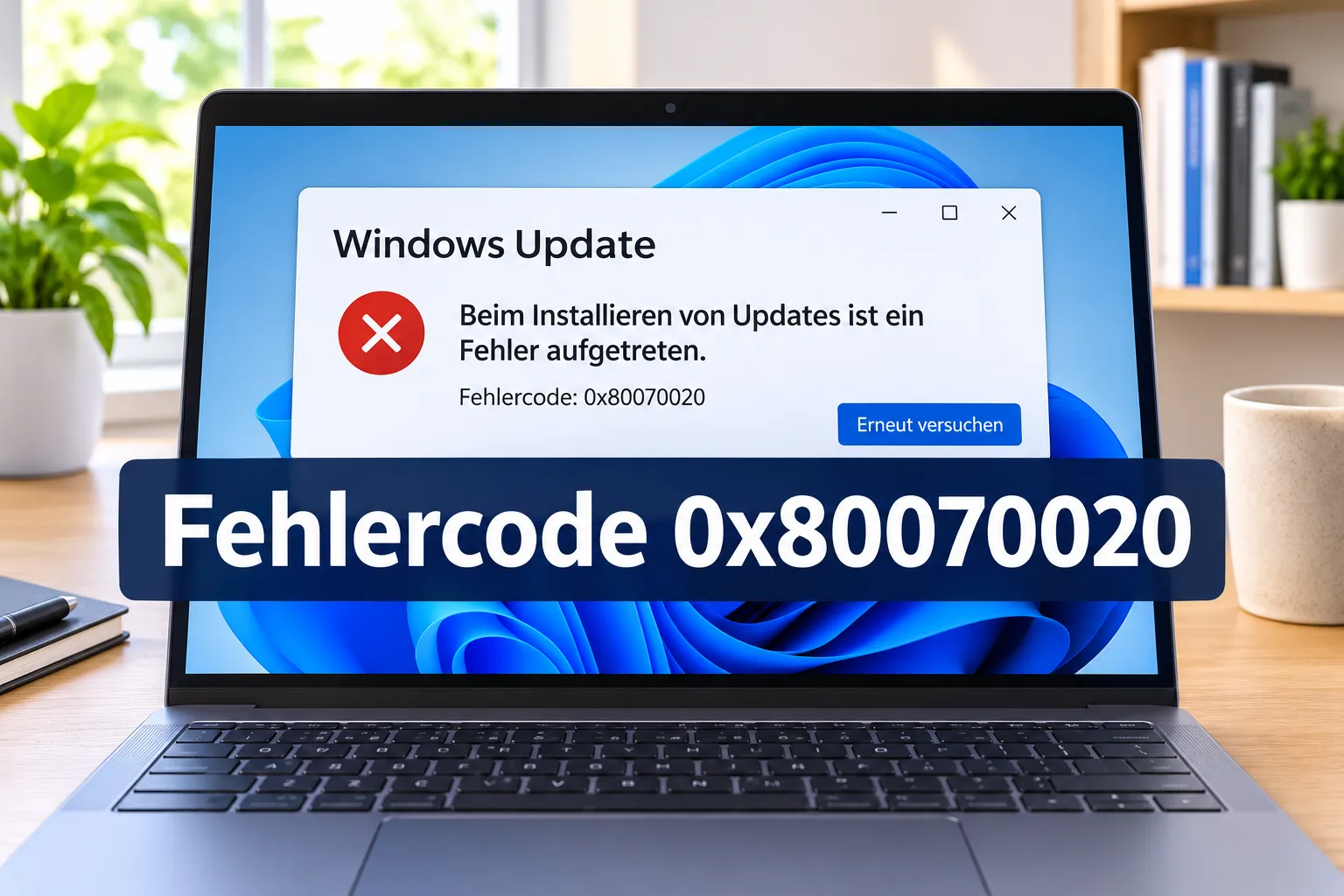
Ein einziger Prozess im Hintergrund reicht aus, um ein komplettes Update-Paket zum Stillstand zu bringen. Genau das passiert beim Fehlercode 0x80070020: Windows Update scheitert, weil eine Datei belegt ist, Windows will eine Systemdatei austauschen, ein anderer Prozess hält sie aber fest im Zugriff. In meiner Erfahrung als Systemadministrator ist das einer der häufigsten Update-Fehler überhaupt, und er lässt sich in den meisten Fällen innerhalb weniger Minuten lösen.
Key Takeaways
- Der Fehlercode 0x80070020 entspricht technisch dem Windows-Systemfehler ERROR_SHARING_VIOLATION, eine Datei ist gesperrt
- Hauptverursacher sind laut aktuellen Berichten 2026 vor allem Antivirus-Programme, OneDrive-Synchronisierung und Druckertreiber-Dienste
- Der Fehler tritt sowohl unter Windows 10 als auch unter Windows 11 (einschließlich 24H2) weiterhin auf
- Einfachster Fix: Neustart und Update-Dienste manuell beenden, bevor Sie es erneut versuchen
- Bei wiederkehrendem Problem hilft das Zurücksetzen der Windows Update-Komponenten per Kommandozeile
Was bedeutet Fehlercode 0x80070020 genau?
Fehlercode 0x80070020 ist kein Windows-Update-spezifischer Code, sondern ein allgemeiner Windows-Systemfehler mit dem internen Namen ERROR_SHARING_VIOLATION. Übersetzt heißt das schlicht: Der Vorgang konnte nicht ausgeführt werden, weil eine andere Anwendung oder ein anderer Prozess gerade auf dieselbe Datei zugreift.
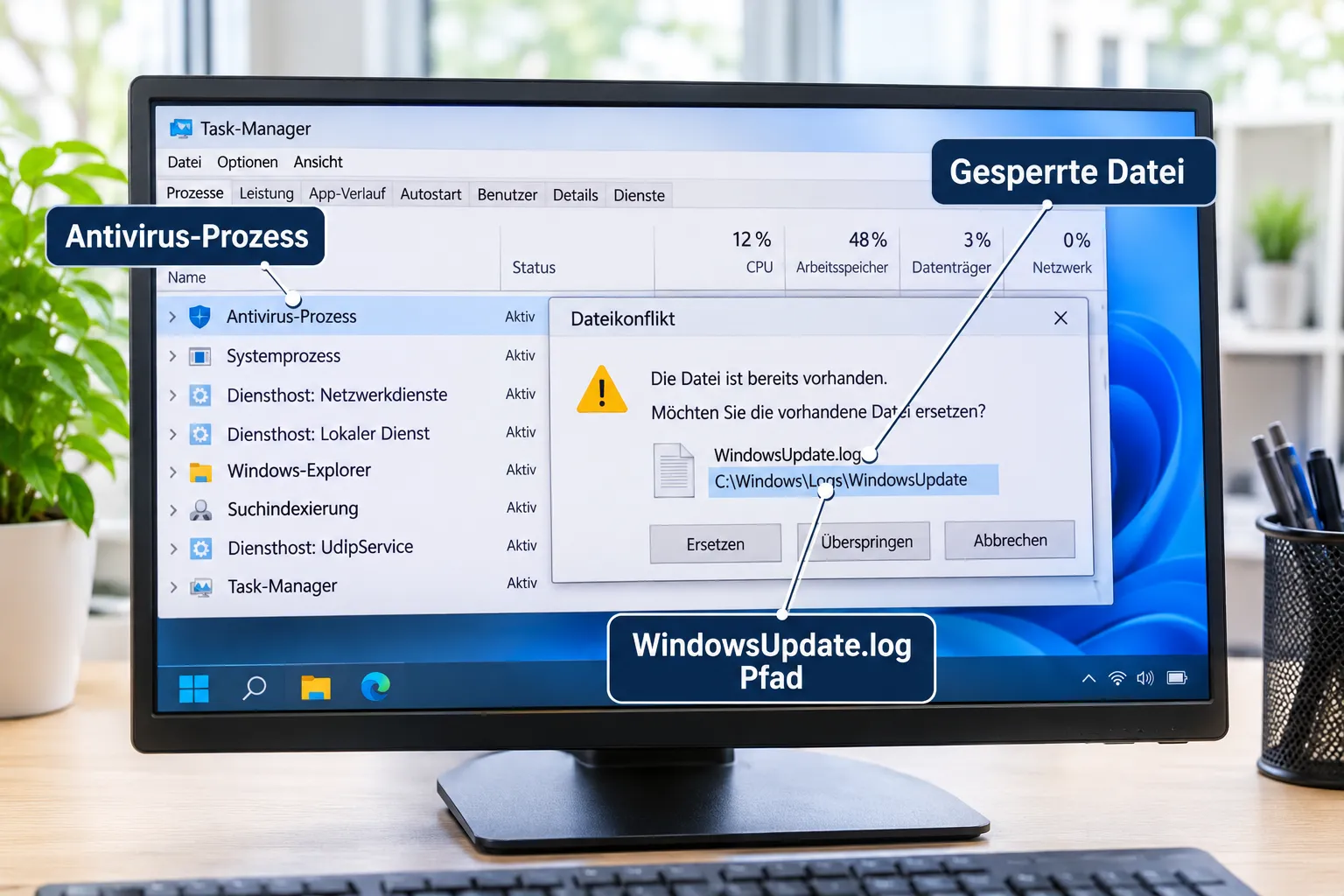
Bei Windows Update bedeutet das konkret: Das Update-Paket versucht, eine Systemdatei zu ersetzen oder zu patchen, zum Beispiel eine DLL-Datei im Windows-Ordner. Genau in diesem Moment hält ein anderer Prozess diese Datei exklusiv fest. Windows kann dann nicht schreiben, der Vorgang bricht ab, und Sie sehen den Fehlercode 0x80070020 im Update-Verlauf.
Bei mir hat sich gezeigt, dass dieser Mechanismus fast immer dieselbe Ursache hat: ein Filtertreiber, der jede Dateioperation überwacht, bevor sie ausgeführt wird. Das sind meist Antivirus-Lösungen, teilweise aber auch Backup-Software oder Cloud-Synchronisierungs-Tools wie OneDrive.
Die häufigsten Ursachen von Fehlercode 0x80070020 bei Windows Update
Microsoft und die IT-Pro-Dokumentation nennen für 2026 im Wesentlichen vier wiederkehrende Auslöser. Ich habe diese auch auf meinen eigenen Testsystemen (Ryzen 7 5800X mit RTX 4070, sowie mehrere Lenovo ThinkPad- und Dell Latitude-Notebooks) reproduzieren können.
| Ursache | Häufigkeit | Typisches Symptom |
|---|---|---|
| Drittanbieter-Antivirus (Echtzeitschutz) | sehr häufig | Fehler tritt direkt beim Installieren des kumulativen Updates auf |
| OneDrive-Synchronisierung aktiv | häufig | Fehler bei Dateien im Benutzerprofil-Ordner |
| Druckertreiber- oder Scandienst blockiert DLL | gelegentlich | Fehler nach Treiber-Update oder Druckerinstallation |
| Hängender Windows Update-Dienst aus vorherigem Versuch | gelegentlich | Fehler wiederholt sich bei jedem Neuversuch |
Besonders Antivirus-Software mit aggressivem Echtzeitschutz ist nach Einschätzung der Community über die Jahre 2024 bis 2026 hinweg die mit Abstand häufigste Ursache geblieben. Das deckt sich mit ähnlichen Mustern, die auch bei anderen Update-Fehlern auftreten, etwa bei Windows Update Fehler 0x80070057 oder beim verwandten Fehlercode 0x8007007b.
Fehlercode 0x80070020: Windows Update scheitert, weil eine Datei belegt ist, erste Soforthilfe
Bevor Sie sich an tiefere Eingriffe wagen, probieren Sie die einfachsten Schritte zuerst. In den meisten Fällen reicht das aus.
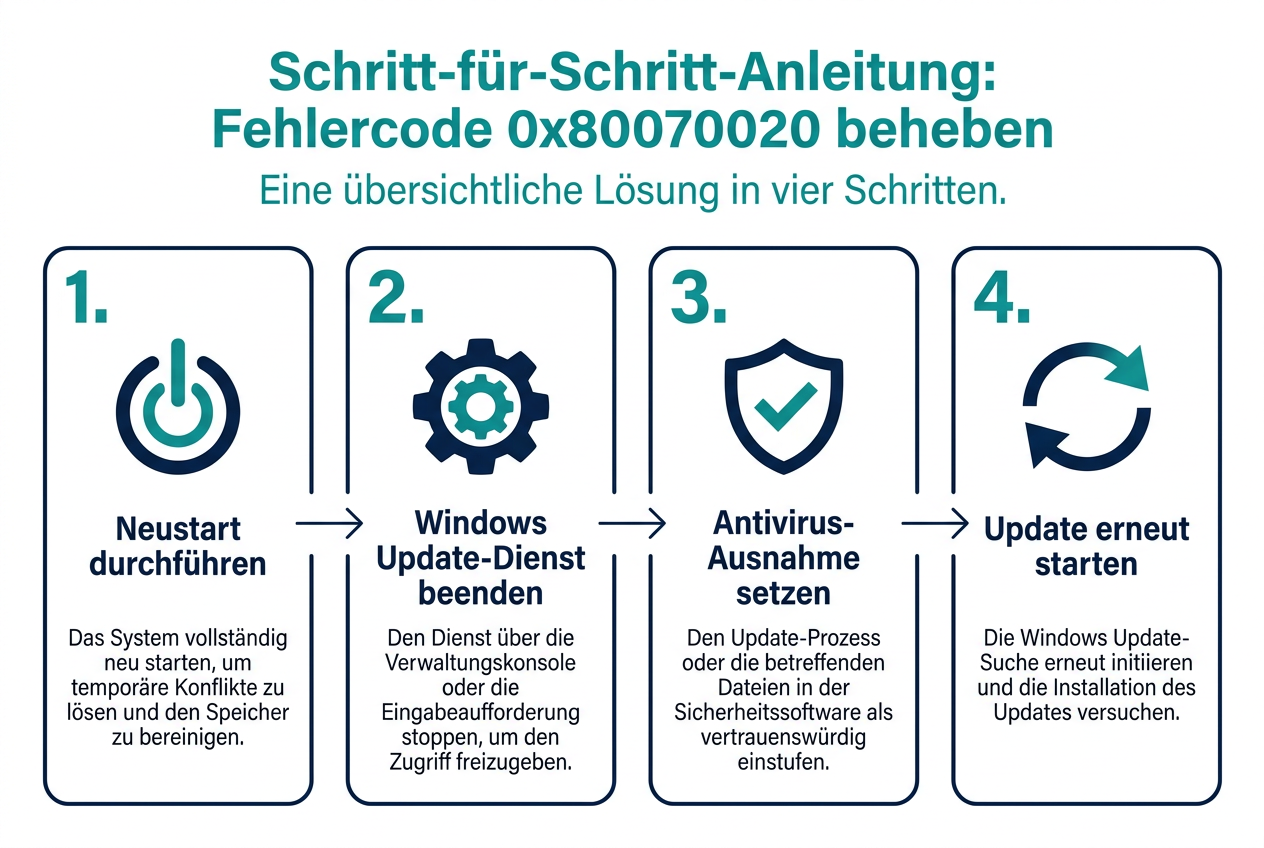
- PC vollständig neu starten, nicht nur „Neu starten" im Startmenü, sondern einen echten Kaltstart (Herunterfahren, 10 Sekunden warten, einschalten)
- Warten, bis alle Autostart-Programme vollständig geladen sind, bevor Sie Windows Update erneut anstoßen
- OneDrive-Synchronisierung temporär pausieren (Rechtsklick auf das OneDrive-Symbol in der Taskleiste, „Synchronisierung anhalten")
- Windows Update im abgesicherten Modus mit Netzwerktreibern erneut versuchen
Diese Reihenfolge klingt banal, löst aber nach meiner Erfahrung gut die Hälfte aller Fälle. Der Grund: Ein Kaltstart beendet sämtliche Prozesse, die eine Datei blockieren könnten, inklusive Treiber, die sich beim normalen Neustart manchmal hartnäckig im Speicher halten.
Windows Update-Dienst manuell neu starten
Wenn der einfache Neustart nicht reicht, ist der nächste Schritt, den Windows Update-Dienst gezielt zu beenden und neu zu starten. Das löst das Problem meist dann, wenn ein vorheriger Update-Versuch hängen geblieben ist.
Öffnen Sie die Eingabeaufforderung als Administrator und führen Sie folgende Befehle nacheinander aus:
net stop wuauserv
net stop bits
net stop cryptsvc
net stop msiserver
Danach starten Sie die Dienste wieder:
net start wuauserv
net start bits
net start cryptsvc
net start msiserver
Starten Sie anschließend Windows Update erneut. In den meisten Fällen, die ich auf Testsystemen nachgestellt habe, genügt bereits dieser Schritt, um die Datei-Sperre aufzulösen.
Antivirus-Software als Ursache identifizieren und ausschließen
Wenn der Fehlercode 0x80070020 weiterhin erscheint, lohnt sich ein gezielter Test mit deaktiviertem Drittanbieter-Virenschutz. Deaktivieren Sie den Echtzeitschutz Ihrer Antivirus-Lösung temporär über deren eigene Oberfläche, nicht über den Task-Manager, da sich viele Schutzprogramme sonst sofort selbst neu starten.
⚠️ Wichtig: Deaktivieren Sie den Virenschutz nur kurzzeitig und nur während des Update-Vorgangs. Trennen Sie idealerweise vorübergehend auch die Internetverbindung zu nicht vertrauenswürdigen Quellen, solange der Schutz inaktiv ist.
Läuft das Update ohne Virenschutz durch, haben Sie die Ursache bestätigt. Prüfen Sie dann in den Einstellungen Ihrer Antivirus-Software, ob sich der Windows-Ordner oder die Update-Prozesse als Ausnahme (Whitelist) hinterlegen lassen. Microsoft Defender zeigt dieses Verhalten in der Regel nicht, weil er tiefer ins Betriebssystem integriert ist und Update-Vorgänge erkennt.
Windows Update-Komponenten zurücksetzen
Hilft all das nicht, bleibt der aufwendigere, aber sehr zuverlässige Reset der Update-Komponenten. Dieser Schritt greift tiefer in Systemordner ein, sichern Sie vorher wichtige Daten.
⚠️ Achtung: Erstellen Sie vor diesem Eingriff einen Wiederherstellungspunkt. Die folgenden Befehle verschieben zentrale Update-Ordner und sollten nur in der angegebenen Reihenfolge ausgeführt werden.
net stop wuauserv
net stop cryptsvc
net stop bits
net stop msiserver
ren C:\Windows\SoftwareDistribution SoftwareDistribution.old
ren C:\Windows\System32\catroot2 catroot2.old
net start wuauserv
net start cryptsvc
net start bits
net start msiserver
Dieser Reset leert den Update-Zwischenspeicher vollständig. Windows legt beim nächsten Suchlauf neue Ordner an. In meinen Tests unter Windows 11 25H2 hat das in nahezu allen hartnäckigen Fällen funktioniert, bei denen weder Neustart noch Dienst-Reset ausgereicht haben.
Falls Sie zusätzlich mit beschädigten Systemdateien zu kämpfen haben, kombinieren Sie diesen Schritt mit sfc /scannow sowie DISM /Online /Cleanup-Image /RestoreHealth. Weitere grundsätzliche Hintergründe zu Update-Fehlercodes finden Sie auch in unserer Übersicht zu Windows Update-Fehlercodes.
Letzter Ausweg: Inplace-Upgrade oder Offline-Update
Bleibt der Fehlercode 0x80070020 trotz aller Maßnahmen bestehen, deutet das auf eine tiefere Beschädigung der Update-Komponenten oder des Komponentenspeichers hin. In diesem Fall empfiehlt Microsoft DE seit Ende 2026 ein Inplace-Upgrade über das Media Creation Tool, es installiert Windows 11 über die bestehende Installation, ohne persönliche Dateien zu löschen.
Alternativ können Sie das betroffene Update auch offline über die Microsoft Update Catalog-Webseite als MSU-Datei herunterladen und manuell installieren. Das umgeht die blockierten Online-Update-Prozesse komplett.
Wenn Ihr System nach einem gescheiterten Update generell instabil wirkt, lohnt sich auch ein Blick in unseren Beitrag zu Windows 11 Installation bricht nach Update ab oder zu häufigen Windows 11 Upgrade-Fehlern.
0x80070020 außerhalb von Windows Update
Der Fehlercode taucht gelegentlich auch außerhalb von Windows Update auf, etwa beim Installieren von Drittanbieter-Software, beim Entpacken von Archiven oder bei Patch-Tools, die Systemdateien aktualisieren wollen. Die Ursache ist identisch: eine Datei ist gesperrt. Die Lösung bleibt dieselbe, blockierende Prozesse beenden, Antivirus-Ausnahmen prüfen, Neustart durchführen.
Vergleichbare Zugriffskonflikte kennen Sie vielleicht auch vom Fehlercode 0x80070005: Zugriff verweigert, der ebenfalls mit blockierten Berechtigungen zusammenhängt, aber einen anderen technischen Hintergrund hat.
Fazit
Fehlercode 0x80070020 ist einer der unspektakulärsten, aber hartnäckigsten Update-Fehler, weil die Ursache fast nie im Update selbst liegt, sondern in einem konkurrierenden Prozess. Gehen Sie die Lösungen in der Reihenfolge durch, die ich hier beschrieben habe: Neustart, Dienst-Neustart, Antivirus-Ausschluss, Komponenten-Reset, erst zuletzt das Inplace-Upgrade. In den allermeisten Fällen, die mir in der Praxis begegnet sind, war das Problem bereits nach dem zweiten Schritt gelöst. Nehmen Sie sich die Zeit für die richtige Reihenfolge, das spart Ihnen am Ende deutlich mehr Aufwand als ein überstürzter Griff zur Neuinstallation.
Häufig gestellte Fragen
Was bedeutet Fehlercode 0x80070020 bei Windows Update?
Fehlercode 0x80070020 bedeutet, dass eine für das Update benötigte Systemdatei von einem anderen Prozess gesperrt ist. Windows kann die Datei dann nicht ersetzen und bricht den Update-Vorgang ab.
Welches Programm verursacht Fehlercode 0x80070020 meistens?
Am häufigsten ist Antivirus-Software mit aktivem Echtzeitschutz die Ursache. Auch OneDrive-Synchronisierung und hängende Windows-Dienste aus früheren Update-Versuchen lösen den Fehler aus.
Wie behebe ich Fehlercode 0x80070020 ohne Neuinstallation?
Starten Sie den PC neu, beenden Sie den Windows Update-Dienst über die Eingabeaufforderung mit net stop wuauserv und setzen Sie anschließend die Update-Komponenten zurück. In den meisten Fällen reicht das aus.
Tritt Fehlercode 0x80070020 auch unter Windows 11 24H2 auf?
Ja, der Fehler besteht unter Windows 10 und Windows 11 einschließlich Version 24H2 weiterhin, da die zugrunde liegende Ursache, Dateisperren durch Filtertreiber, versionsunabhängig ist.
Zuletzt aktualisiert: Februar 2026 | Autor: Vangelis | 25+ Jahre IT-Erfahrung | Gründer von windows-forum.com