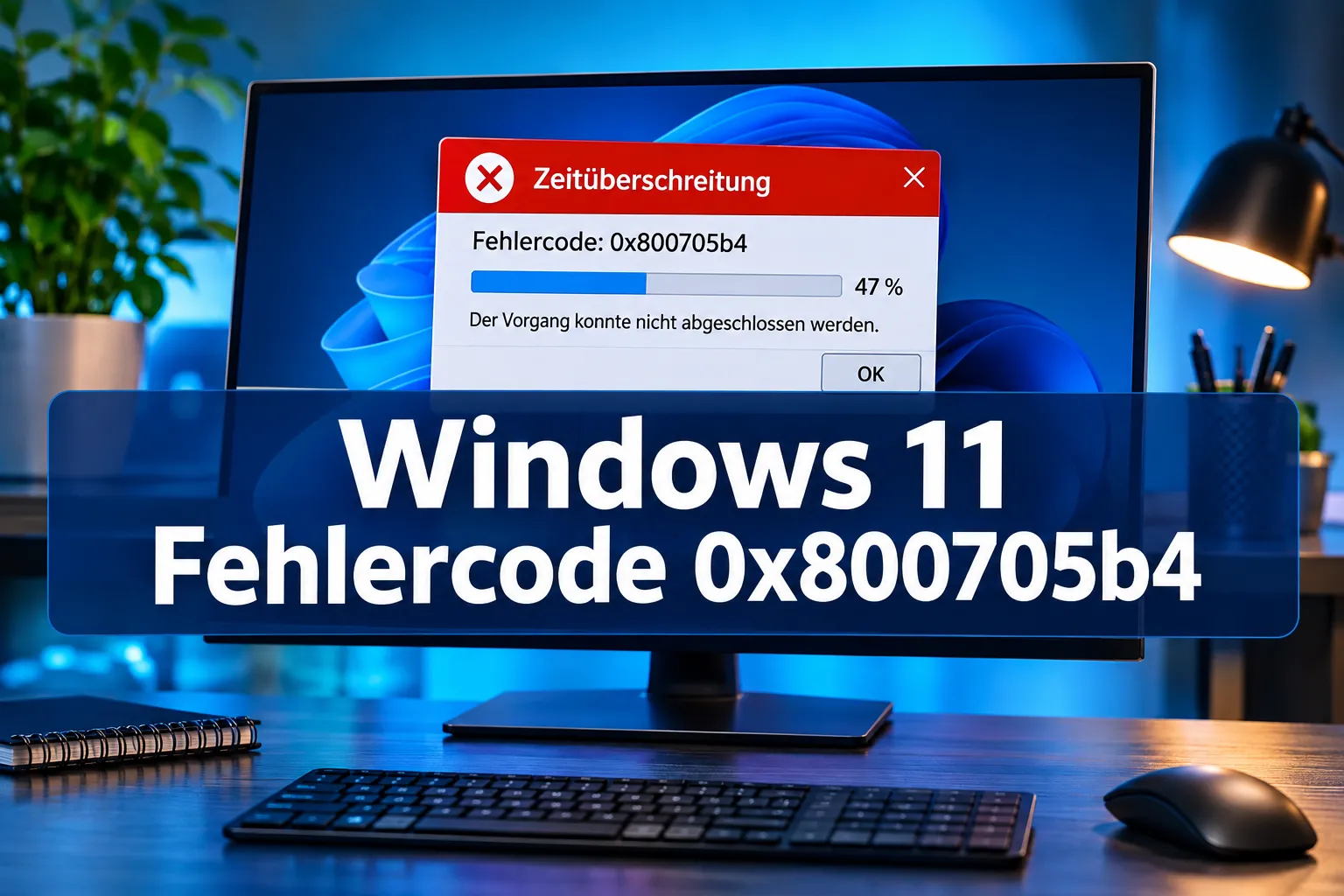
Beim Klick auf „Nach Updates suchen“ erscheint plötzlich die Meldung: „Dieser Vorgang wurde wegen Zeitüberschreitung zurückgegeben“, und das System bleibt stecken. Der Windows 11 Fehlercode 0x800705b4: Dieser Vorgang wurde wegen Zeitüberschreitung zurückgegeben tritt auf, wenn Windows intern eine Zeitgrenze überschreitet, bevor ein Update oder eine Installation abgeschlossen werden konnte. Das ist kein Datenverlust und kein kritischer Systemschaden, aber es muss behoben werden, damit Updates wieder zuverlässig durchlaufen.
Die gute Nachricht: Der Fehler hat klare Auslöser. Und die meisten davon lassen sich ohne tiefe Systemeingriffe beseitigen. Die folgenden Lösungen sind nach Aufwand sortiert, einfachste zuerst.
Was bedeutet Fehlercode 0x800705b4 genau?
Der Fehlercode 0x800705b4 ist ein Windows-Update-Timeout-Fehler. Er erscheint, wenn ein Update-Prozess intern zu lange läuft, nicht rechtzeitig antwortet oder durch einen externen Eingriff unterbrochen wird. Microsoft beschreibt ihn in der offiziellen Supportdokumentation als „the update took too long or was interrupted“.
Der Code gilt für Windows 10 und Windows 11 gleichermaßen und tritt am häufigsten beim Suchen nach kumulativen oder Sicherheitsupdates auf. Er kann aber auch beim Installieren von Treibern oder optionalen Komponenten erscheinen, überall dort, wo Windows intern auf einen Dienst oder eine Netzwerkantwort wartet.
Wichtig: Der Fehler ist kein Hinweis auf beschädigte Systemdateien per se. Er zeigt zunächst nur, dass ein zeitkritischer Prozess nicht rechtzeitig abgeschlossen wurde.
Warum tritt der Fehlercode 0x800705b4 beim Windows Update auf?
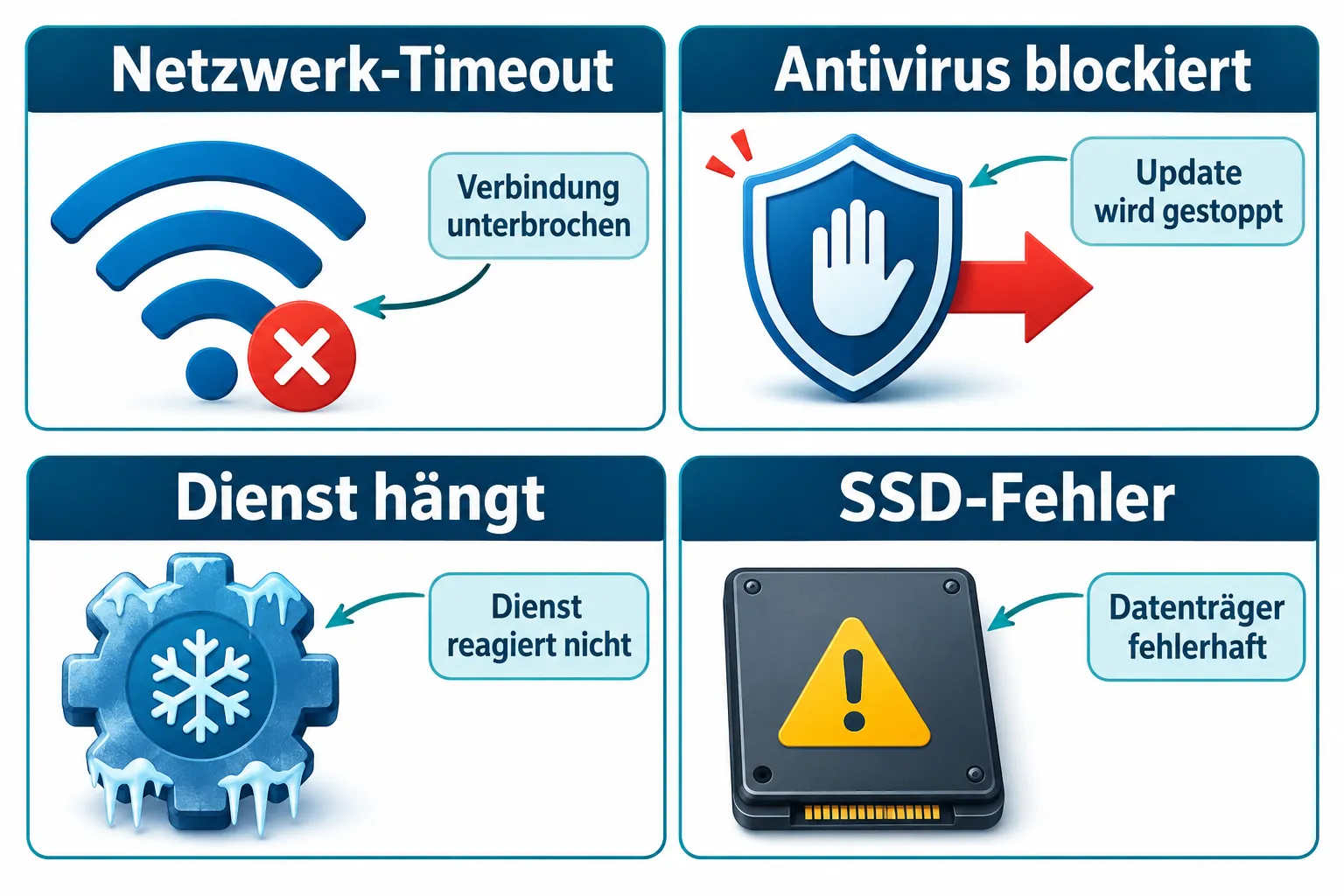
Bei mir hat sich in der Praxis gezeigt, dass dieser Fehler fast immer auf eine von vier Ursachen zurückzuführen ist. Die häufigste: eine instabile oder zu langsame Internetverbindung, die den Download-Stream unterbricht.
| Ursache | Häufigkeit | Erkennungszeichen |
|---|---|---|
| Instabile Internetverbindung | Sehr häufig | Fehler tritt bei großen Updates auf, nicht bei kleinen |
| Antivirensoftware / Firewall blockiert | Häufig | Fehler verschwindet nach temporärem Deaktivieren |
| Windows Update-Dienst hängt | Häufig | Dienst läuft im Task-Manager, reagiert aber nicht |
| Beschädigte SoftwareDistribution-Daten | Mittel | Fehler tritt bei mehreren Updates in Folge auf |
| SSD- oder Festplattenproblem | Selten | Auch andere Schreibvorgänge sind langsam |
Die offizielle Microsoft-Supportseite zur Update-Fehlerbehebung empfiehlt als Erstmaßnahmen: Internetverbindung prüfen, Antivirenprogramm vorübergehend deaktivieren und den Windows-Update-Problembehandler ausführen. Das deckt sich mit der Praxiserfahrung.
Fehlercode 0x800705b4 beheben: Schritt für Schritt
Die folgende Reihenfolge orientiert sich am Aufwand. Beginnen Sie mit Schritt 1, in vielen Fällen ist der Fehler danach bereits behoben.
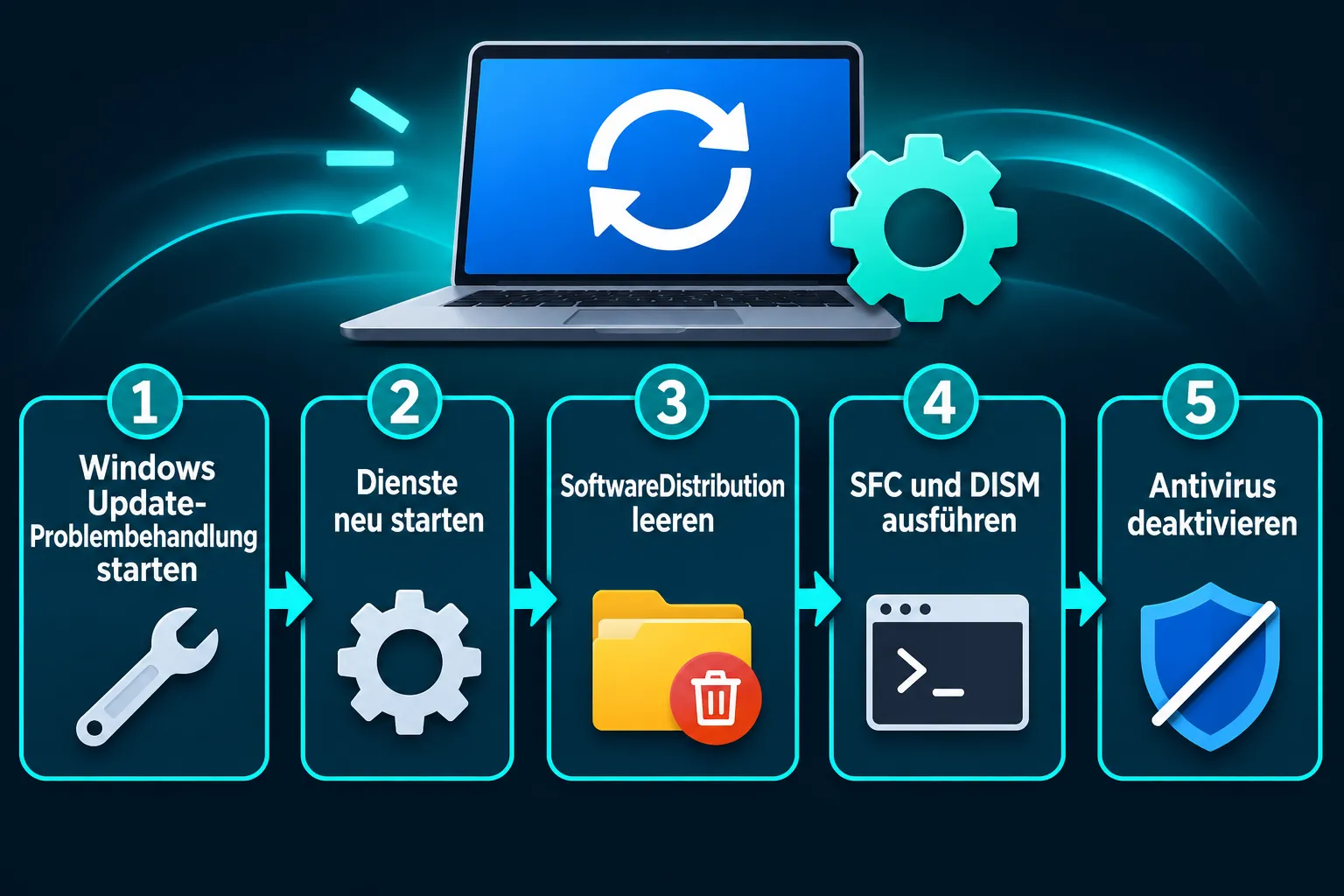
Schritt 1: Windows Update-Problembehandlung ausführen
Das ist die schnellste und effektivste erste Maßnahme. Der integrierte Troubleshooter (Problembehandlung) erkennt typische Update-Dienst-Fehler automatisch und behebt viele davon selbstständig.
So geht’s (getestet unter Windows 11 25H2):
- Einstellungen öffnen (Win + I)
- System → Problembehandlung → Weitere Problembehandlungen
- „Windows Update“ → Ausführen
- Dem Assistenten folgen und System danach neu starten
Wenn der Troubleshooter „Probleme gefunden und behoben“ meldet, versuchen Sie danach sofort, das Update erneut zu starten. Weitere Informationen zu verwandten Update-Fehlercodes finden Sie in der Übersicht der Windows Update-Fehlercodes auf windows-forum.com.
Schritt 2: Internetverbindung und Netzwerk-Timeout prüfen
Eine instabile Verbindung ist die häufigste Ursache für den Fehlercode 0x800705b4 wegen Zeitüberschreitung. Prüfen Sie zunächst, ob die Verbindung stabil ist, nicht nur, ob sie „vorhanden“ ist.
- WLAN auf LAN-Kabel wechseln (wenn möglich)
- Router neu starten
- VPN oder Proxy vorübergehend deaktivieren
- Download-Bandbreite für Windows Update prüfen: Einstellungen → Windows Update → Erweiterte Optionen → Übermittlungsoptimierung
Falls Sie nach einem Update Netzwerkprobleme bemerken, lesen Sie dazu auch den Artikel Windows 11 langsames Internet nach Update.
Schritt 3: Windows Update-Dienste neu starten
Ja, das Zurücksetzen der Update-Dienste hilft tatsächlich, und zwar öfter, als man erwarten würde. Hängende Dienste wie wuauserv (Windows Update) oder bits (Background Intelligent Transfer Service) können den gesamten Update-Prozess blockieren.
⚠️ Wichtig: Die folgenden Befehle erfordern eine Eingabeaufforderung mit Administratorrechten. Starten Sie CMD über Rechtsklick → „Als Administrator ausführen“.
net stop wuauserv
net stop cryptSvc
net stop bits
net stop msiserver
Dann den SoftwareDistribution-Ordner leeren (das ist der Cache für Update-Daten):
ren C:WindowsSoftwareDistribution SoftwareDistribution.old
ren C:WindowsSystem32catroot2 catroot2.old
Anschließend die Dienste wieder starten:
net start wuauserv
net start cryptSvc
net start bits
net start msiserver
System neu starten und Update erneut versuchen. Diese Methode behebt den Fehler in vielen Fällen zuverlässig, weil beschädigte oder veraltete Cache-Daten den Timeout auslösen können.
Schritt 4: Antivirenprogramm vorübergehend deaktivieren
Bestimmte Antivirenprogramme scannen jeden eingehenden Download in Echtzeit, und können den Windows Update-Prozess dadurch so stark verlangsamen, dass ein Timeout entsteht. Das ist kein Bug des Antivirenprogramms, sondern eine Interaktion mit dem Update-Dienst.
Besonders häufig betroffen sind: Kaspersky, ESET, Avast und ältere Versionen von McAfee. Windows Defender selbst verursacht dieses Problem in der Regel nicht.
Deaktivieren Sie den Echtzeitschutz des installierten Antivirenprogramms temporär, starten Sie Windows Update, und aktivieren Sie den Schutz nach dem Update sofort wieder.
Schritt 5: SFC und DISM ausführen
Wenn die bisherigen Schritte nicht geholfen haben, können beschädigte Systemdateien der Auslöser sein. sfc /scannow (System File Checker) prüft und repariert Windows-Systemdateien. DISM (Deployment Image Servicing and Management) repariert den Windows-Komponenten-Store selbst.
sfc /scannowNach Abschluss:
DISM /Online /Cleanup-Image /RestoreHealthBeide Befehle als Administrator ausführen. DISM benötigt dafür eine aktive Internetverbindung, da es Reparaturdaten von Microsoft-Servern laden kann. Der Vorgang kann 15-30 Minuten dauern.
Zu ähnlichen Fehlern durch beschädigte Komponenten lesen Sie auch: Fehlercode 0x80070490: Komponenten-Store beschädigt beheben.
Wie lange sollte ein Update dauern, und wann ist Timeout normal?
Windows setzt interne Zeitlimits für Update-Prozesse. In der Regel liegen diese bei 30 bis 60 Minuten für kumulative Updates, abhängig von Verbindungsgeschwindigkeit und Hardware. Überschreitet ein Prozess diese Grenze, gibt Windows den Fehler 0x800705b4 zurück.
Ein hängendes Update bei 0 % oder 100 % über mehr als 30 Minuten ist kein normaler Zustand. PC neu starten ist dabei unbedenklich, Windows Update ist für Unterbrechungen ausgelegt und setzt den Vorgang beim nächsten Start fort, sofern die Update-Daten nicht beschädigt sind.
Unterschied zwischen Fehlercode 0x800705b4 und 0x80070490
Diese beiden Codes werden häufig verwechselt, haben aber unterschiedliche Ursachen. 0x800705b4 ist ein reiner Timeout-Fehler, der Prozess lief zu lange. 0x80070490 hingegen deutet auf einen beschädigten Windows-Komponenten-Store hin.
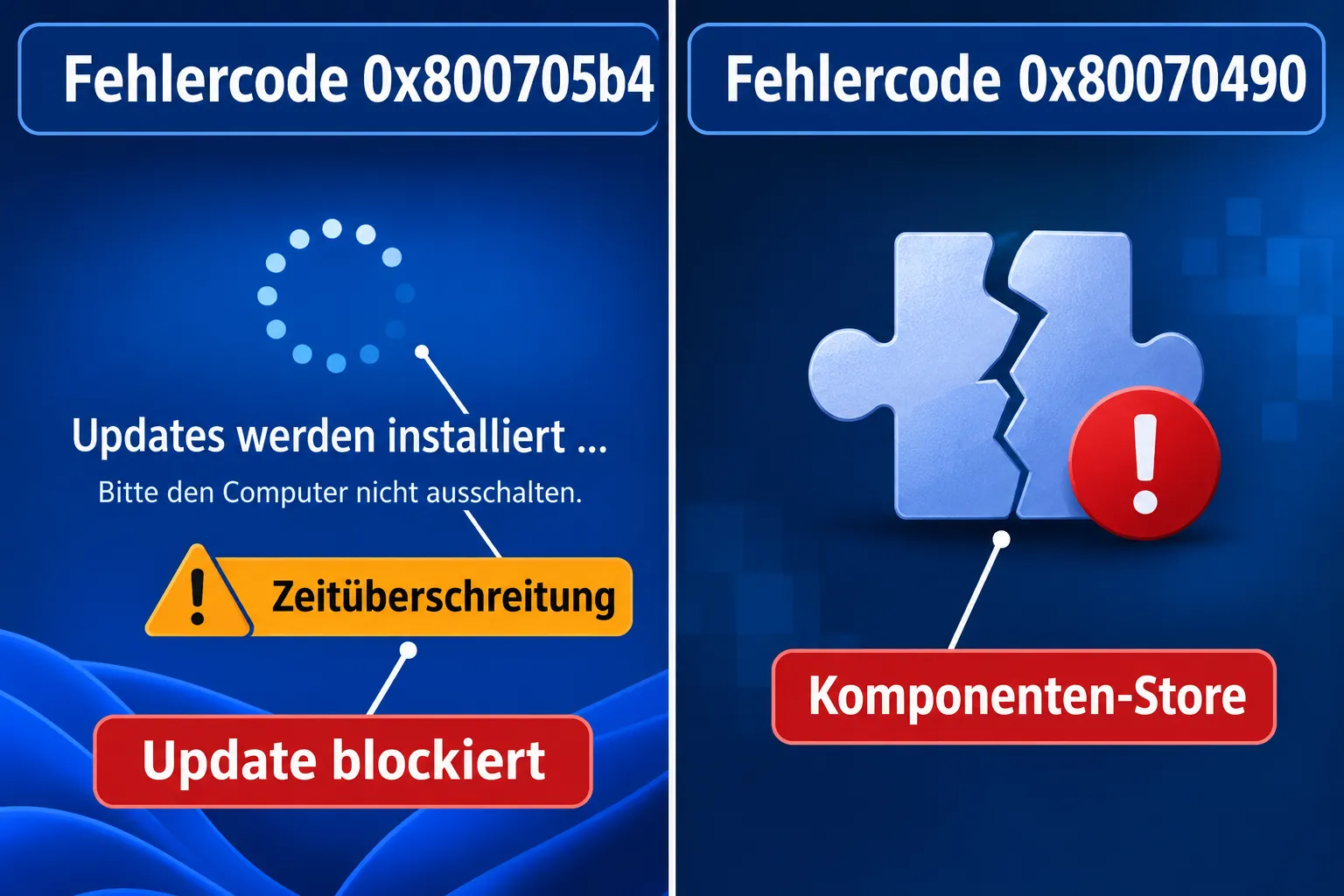
Der praktische Unterschied: Bei 0x800705b4 reicht oft ein Neustart der Dienste oder eine bessere Verbindung. Bei 0x80070490 ist fast immer DISM oder eine Reparatur-Installation nötig. Wenn Sie nicht sicher sind, welchen Fehler Sie haben, lesen Sie die detaillierte Anleitung zu Fehlercode 0x80070490.
Fehlercode 0x800705b4 nach Windows 11-Neuinstallation
Nach einer Neuinstallation von Windows 11 ist dieser Fehler häufiger als erwartet. Der Grund: Das frisch installierte System versucht sofort, eine große Menge kumulativer Updates auf einmal herunterzuladen, und läuft dabei in Timeouts.
In diesem Fall empfiehlt es sich, Updates in mehreren Runden durchzuführen: Erst einen Neustart nach den ersten verfügbaren Updates, dann den nächsten Durchlauf. Außerdem sollte geprüft werden, ob Treiber für Netzwerkadapter und Speichercontroller vorhanden sind, fehlende Treiber können den Update-Durchsatz erheblich bremsen.
Zu Installationsfehlern allgemein lesen Sie auch: Windows 11 Installation bricht nach Update ab: Rollback-Fehler diagnostizieren.
Tritt der Fehler auch bei Treiber-Installationen auf?
Ja. Der Fehlercode 0x800705b4 ist nicht auf Systemupdates beschränkt. Er kann auch beim Installieren von Treibern über Windows Update oder über den Geräte-Manager auftreten, wenn der Installations-Prozess intern zu lange braucht.
Bei Treiberinstallationen liegt das häufig an einem zu langsamen Zugriff auf den Windows-Treiberstore oder an einem blockierenden Antivirenprogramm. Die Lösung ist identisch: Dienste neu starten, Antivirenprogramm temporär deaktivieren, dann erneut versuchen.
Falls nach einem Treiberupdate konkrete Probleme entstehen, finden Sie Hilfe in den Artikeln Windows 11 Grafik-Ausfall nach Update: GPU-Treiber reparieren und Windows 11 Sound-Ausfall nach Update.
SSD-Probleme als Ursache für den Fehlercode 0x800705b4
Ein seltenerer, aber realer Auslöser: eine SSD mit hoher Latenz oder beginnenden Schreibfehlern. Wenn Windows beim Schreiben der Update-Daten auf die SSD ungewöhnlich lange wartet, kann das den internen Timeout auslösen.
Prüfen Sie die SSD-Gesundheit mit einem Tool wie CrystalDiskInfo (kostenlos). Ein Warnstatus oder viele umgelagerte Sektoren sind ein klares Signal. In diesem Fall sollte vor weiteren Update-Versuchen ein vollständiges Backup erstellt werden.
⚠️ Achtung: Bei SSD-Warnungen immer zuerst ein vollständiges Backup erstellen, bevor weitere Systemeingriffe vorgenommen werden.
Ist der Fehlercode 0x800705b4 ein hartes Problem oder nur eine Warnung?
Der Fehler ist eine Unterbrechungsmeldung, kein Systemschaden. Windows kann nach dem Fehler weiter genutzt werden, das System läuft stabil, nur das Update wurde nicht abgeschlossen.
Kritisch wird es erst, wenn der Fehler dauerhaft auftritt und wichtige Sicherheitsupdates nicht installiert werden können. In diesem Fall ist das System möglicherweise über längere Zeit ungepatcht, das ist ein Sicherheitsrisiko. Deswegen sollte der Fehler nicht ignoriert, sondern zeitnah behoben werden.
Fazit
Der Windows 11 Fehlercode 0x800705b4: Dieser Vorgang wurde wegen Zeitüberschreitung zurückgegeben klingt bedrohlicher als er ist. In den meisten Fällen reicht es aus, den Windows Update-Troubleshooter auszuführen, die Update-Dienste neu zu starten und den SoftwareDistribution-Cache zu leeren. Wenn diese Schritte nicht greifen, lohnt sich ein Blick auf das Antivirenprogramm und die Verbindungsqualität, beides sind häufig unterschätzte Faktoren.
Bleiben Sie nach der Behebung dabei, Windows Updates regelmäßig durchzuführen. Vergleichbare Update-Fehler wie Fehlercode 0x80070643 oder Windows Update Fehler 0x8007000d haben ähnliche Ursachen und lassen sich mit den gleichen Grundmethoden angehen.
Häufig gestellte Fragen
Was bedeutet Fehlercode 0x800705b4 bei Windows 11?
Kann ich meinen PC neu starten, wenn Fehlercode 0x800705b4 erscheint?
Hilft es, den Windows Update-Dienst zurückzusetzen?
Welche Antivirenprogramme verursachen Fehlercode 0x800705b4?
Wie lange sollte ein Windows 11 Update dauern, bevor ein Timeout auftritt?
Was ist der Unterschied zwischen Fehlercode 0x800705b4 und 0x80070490?
Zuletzt aktualisiert: November 2026 | Autor: Vangelis | 25+ Jahre IT-Erfahrung | Gründer von windows-forum.com