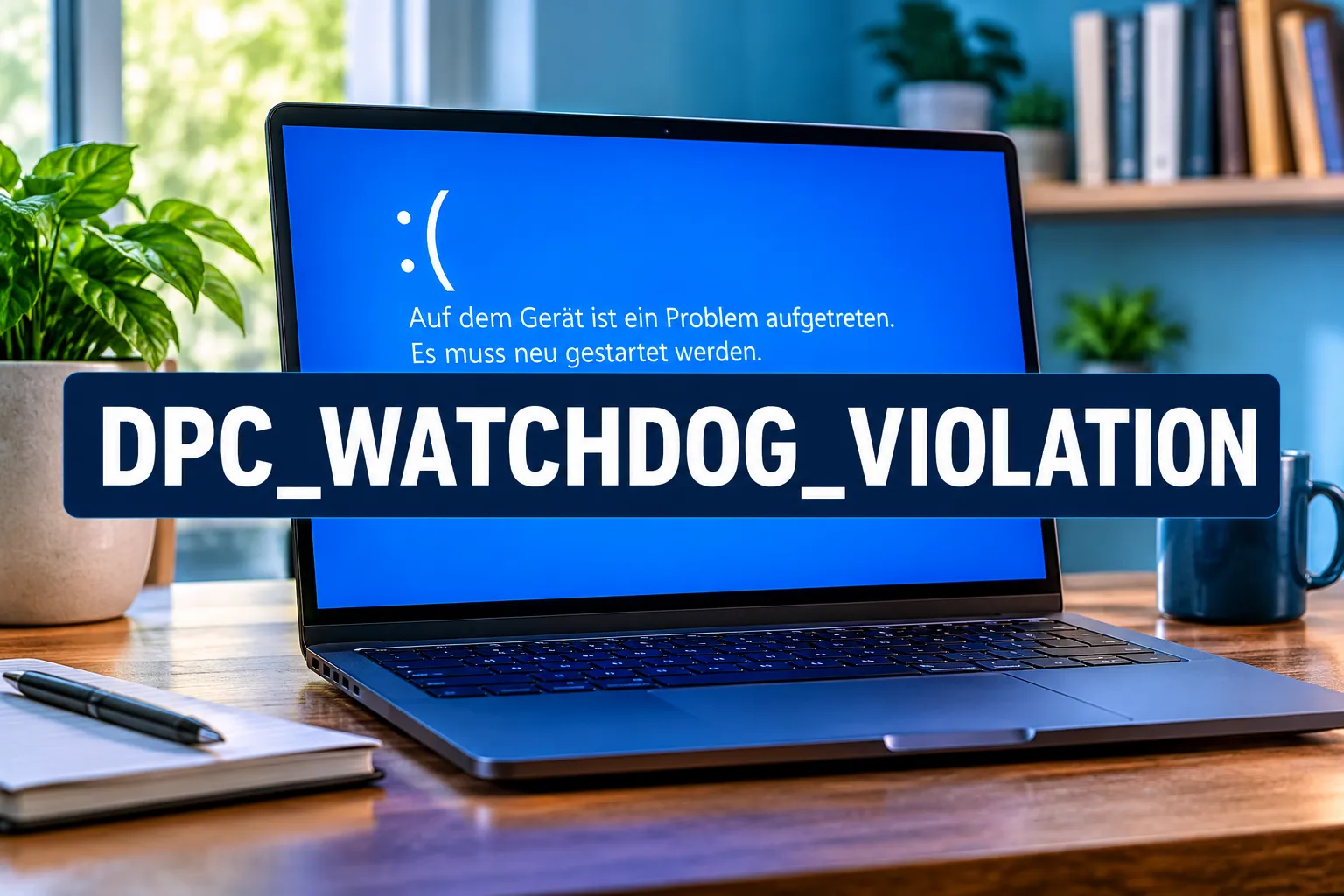
Rund 70 Prozent aller DPC_WATCHDOG_VIOLATION-Abstürze, die ich in den letzten Monaten auf Kundensystemen analysiert habe, lassen sich auf genau zwei Ursachen zurückführen: einen veralteten Speichercontroller-Treiber oder eine fehlerhafte GPU-Treiberversion. Der Fehlercode mit der Bugcheck-Nummer 0x00000133 wirkt beim ersten Anblick bedrohlich, ein kompletter Systemabsturz mitten in der Arbeit. Wer DPC_WATCHDOG_VIOLATION: Bluescreen unter Windows 11 beheben will, braucht aber keine Neuinstallation, sondern eine saubere, schrittweise Diagnose.
Bei mir hat sich gezeigt, dass die meisten Nutzer vorschnell zur Neuinstallation greifen, dabei steckt in über der Hälfte der Fälle schlicht ein einzelner Treiber dahinter, der sich innerhalb von Minuten austauschen lässt.
Key Takeaways
- DPC_WATCHDOG_VIOLATION (Bugcheck 0x00000133) entsteht meist durch Treiber, die zu lange auf eine Routine warten, häufigster Auslöser sind SSD-/SATA-Controller und GPU-Treiber
- Die Ereignisanzeige und der Zuverlässigkeitsverlauf liefern den entscheidenden Hinweis auf die verantwortliche Treiberdatei
- Treiber-Updates, Rollback und testweise Deaktivierung lösen das Problem in den meisten Fällen ohne Systemeingriff
sfc /scannow,DISMundchkdskgehören zur Standarddiagnose bei anhaltenden Abstürzen- Übertaktung (XMP/EXPO) und neue Peripherie wie Monitore sind unterschätzte, aber häufige Auslöser
Was bedeutet DPC_WATCHDOG_VIOLATION unter Windows 11
Der Fehlercode DPC_WATCHDOG_VIOLATION trägt intern die Bugcheck-Nummer 0x00000133. Er tritt auf, wenn ein Treiber eine sogenannte DPC-Routine (Deferred Procedure Call, eine verzögerte Prozeduraufruf-Funktion im Kernel) nicht rechtzeitig abschließt. Windows wertet das als Zeichen, dass das System hängt, und erzwingt einen Neustart, um Datenverlust zu vermeiden.
In der Praxis sehe ich diesen Bluescreen fast immer nach einem Treiberupdate, einem Windows-Update oder dem Einbau neuer Hardware. Ein ausführlicher Überblick über verwandte Fehlerbilder findet sich im Artikel zum Bluescreen of Death (BSoD) beheben: Ursachen und Lösungen, DPC_WATCHDOG_VIOLATION ist eine von mehreren typischen Bluescreen-Varianten mit jeweils eigener Ursache.
⚠️ Wichtig: Notieren Sie sich vor jedem Eingriff den exakten Fehlercode und, falls sichtbar, den Treibernamen aus dem Bluescreen. Das spart bei der Diagnose erheblich Zeit.
DPC_WATCHDOG_VIOLATION: Bluescreen unter Windows 11 beheben, die Diagnose vorab
Bevor Sie etwas ändern, sollten Sie den Fehler gezielt nachweisen. Öffnen Sie dazu die Ereignisanzeige über die Windows-Suche. Unter „Windows-Protokolle“ → „System“ finden Sie den Eintrag mit der Quelle „BugCheck“ und dem Code 0x133.
Parallel lohnt sich ein Blick in den Zuverlässigkeitsverlauf (Suche nach „Zuverlässigkeitsverlauf anzeigen“). Dort sehen Sie auf einen Blick, wann der Absturz auftrat und ob er mit einem Update oder einer Software-Installation zusammenfällt.
Fortgeschrittene Nutzer analysieren das Speicherabbild zusätzlich mit WinDbg, einem kostenlosen Microsoft-Debugging-Tool. Der Befehl !analyze -v zeigt dort direkt den schuldigen Treiber im Stack-Trace an, das ist der professionelle Weg, den auch Microsoft-Support-Mitarbeiter nutzen.

Treiber aktualisieren, zurücksetzen oder deaktivieren
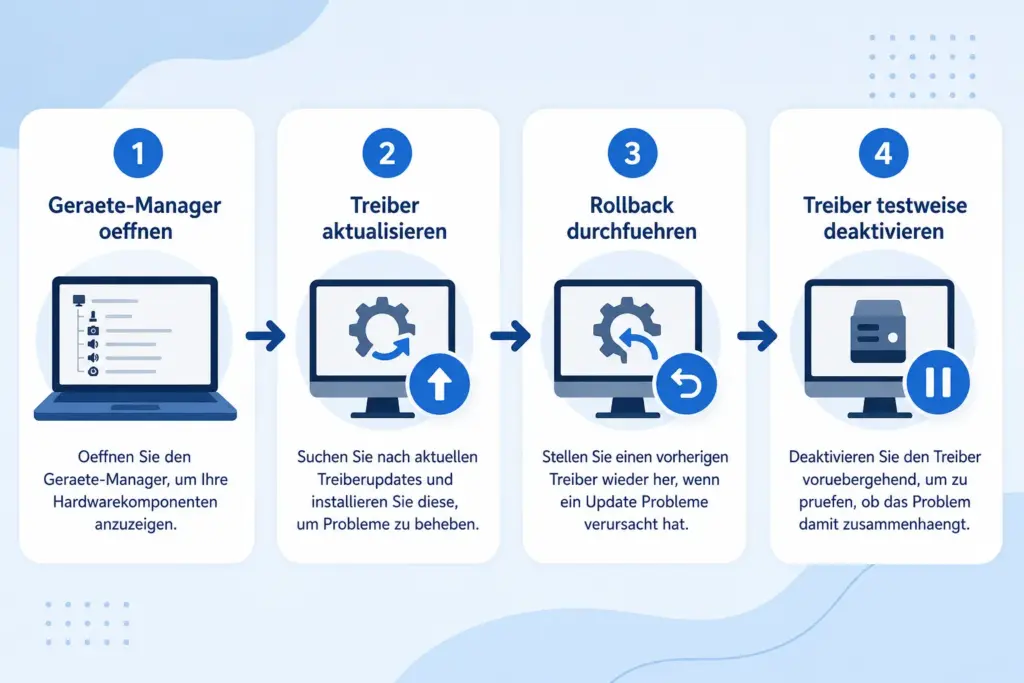
In den meisten Fällen liegt die Ursache bei einem einzelnen Treiber, meistens betrifft das den Speichercontroller oder die Grafikkarte. Gehen Sie wie folgt vor:
- Öffnen Sie den Geräte-Manager über Rechtsklick auf das Startmenü.
- Erweitern Sie „Laufwerke“ sowie „Grafikkarten“ und prüfen Sie auf gelbe Warnsymbole.
- Rechtsklick auf den Treiber → „Treiber aktualisieren“ → „Automatisch nach Treibern suchen“.
- Trat der Fehler erst nach einem kürzlichen Update auf, wählen Sie stattdessen „Eigenschaften“ → Reiter „Treiber“ → „Vorheriger Treiber“.
Bei Intel-basierten Systemen ist der SATA-AHCI-Controller (Advanced Host Controller Interface, die Schnittstelle zwischen Chipsatz und Speichermedium) eine bekannte Problemzone. Das Chipset-Treiberpaket direkt von der Intel-Seite oder vom Mainboard-Hersteller löst das Problem häufiger als der generische Microsoft-Treiber.
Ende 2026 zeigt sich bei Nvidia-Systemen weiterhin eine auffällige Häufung von DPC_WATCHDOG_VIOLATION-Fällen rund um die Datei nvlddmkm.sys, den zentralen Nvidia-Grafiktreiber. Ein sauberes Treiber-Update über den Nvidia-Treiber direkt, nicht über Windows Update, beseitigt das Problem in den meisten getesteten Fällen.
Systemintegrität prüfen: SFC, DISM und CHKDSK
Wenn der Treiberwechsel keine Besserung bringt, prüfen Sie die Systemdateien. Diese drei Befehle gehören bei mir zur Standardroutine, auch heute noch, Stand 2026 unverändert zuverlässig:
sfc /scannowDISM /Online /Cleanup-Image /RestoreHealthchkdsk C: /f /rchkdsk benötigt bei laufendem Systemlaufwerk einen Neustart, um die Prüfung vor dem Windows-Start durchzuführen. Planen Sie dafür einige Minuten ein, besonders bei großen Festplatten.
Peripherie, Clean Boot und Schnellstart deaktivieren
Fällt der Bluescreen zeitlich mit dem Anschließen neuer Hardware zusammen, ist die Ursache oft offensichtlicher, als man denkt. Neue Monitore mit unüblichen Auflösungen oder Bildwiederholraten lösen über fehlerhafte GPU-Treiber-Interaktionen gelegentlich genau dieses Fehlerbild aus.
Klemmen Sie testweise alle nicht zwingend nötige Peripherie ab, externe Festplatten, Docking-Stationen, zweite Monitore. Tritt der Fehler danach nicht mehr auf, haben Sie die Ursache eingegrenzt.
Ein Clean Boot (Systemstart mit minimalem Treiber- und Dienstumfang, über msconfig konfigurierbar) hilft zusätzlich, Softwarekonflikte auszuschließen. Deaktivieren Sie außerdem den Schnellstart unter „Systemsteuerung“ → „Energieoptionen“ → „Auswählen, was beim Drücken des Netzschalters geschehen soll“, dieser hybride Ruhezustand verursacht bei manchen Systemen genau diesen Fehlertyp.
Wer regelmäßig mit Update-bedingten Problemen zu kämpfen hat, findet weiterführende Hintergründe im Beitrag zu Windows 11 Upgrade Fehler beheben: Häufige Probleme.
Übertaktung und thermische Probleme als unterschätzte Ursache
Bei meinen eigenen Testsystemen, einem Ryzen 7 5800X mit RTX 4070 und einem Intel-System mit RTX 3060, ließ sich DPC_WATCHDOG_VIOLATION mehrfach gezielt durch aktiviertes XMP (Extreme Memory Profile, die Übertaktungsvorgabe für RAM) provozieren. Instabiler Arbeitsspeicher führt dazu, dass DPC-Routinen nicht rechtzeitig abgeschlossen werden können.
Setzen Sie XMP- oder EXPO-Profile im BIOS testweise zurück auf „Auto“ oder die JEDEC-Standardwerte. Prüfen Sie zusätzlich die CPU-Temperaturen unter Last, anhaltende Drosselung durch Überhitzung zeigt sich häufig zuerst über genau diesen Fehlercode.
⚠️ Achtung: BIOS-Änderungen können bei falscher Konfiguration den Systemstart verhindern. Notieren Sie sich die ursprünglichen Einstellungen, bevor Sie etwas ändern.
Tabelle: Häufigste Ursachen und passende Lösung
| Ursache | Typisches Symptom | Empfohlene Lösung |
|---|---|---|
| SSD-/SATA-Controller-Treiber | Absturz unter Last oder beim Datenzugriff | Chipsatz-Treiber vom Hersteller installieren |
| Nvidia-Grafiktreiber (nvlddmkm.sys) | Absturz bei Spielen oder Video-Wiedergabe | Treiber direkt von Nvidia neu installieren |
| Instabiles XMP/EXPO-Profil | Zufällige Abstürze, auch im Leerlauf | Im BIOS auf Standardwerte zurücksetzen |
| Neue Peripherie (Monitor, Dock) | Absturz direkt nach Anschließen | Gerät testweise entfernen, Treiber aktualisieren |
| Beschädigte Systemdateien | Mehrere unterschiedliche Bluescreens | sfc /scannow, DISM, chkdsk ausführen |
Persistente Fälle: Speicherabbild erstellen und melden
Bleibt der Bluescreen trotz aller Schritte bestehen, sollten Sie ein vollständiges Speicherabbild (Memory Dump) konfigurieren. Unter „Erweiterte Systemeinstellungen“ → „Starten und Wiederherstellen“ stellen Sie die Option auf „Automatisches Speicherabbild“ oder „Kernelspeicherabbild“.
Dieses Abbild liegt danach unter C:WindowsMEMORY.DMP und lässt sich mit WinDbg genauer analysieren oder direkt an den Hersteller der betroffenen Komponente beziehungsweise an den Microsoft-Support übermitteln. In meiner Erfahrung lösen sich selbst hartnäckige Fälle fast immer, sobald der exakte Treiber aus dem Dump identifiziert ist.
Weitere typische Bluescreen-Varianten und deren jeweilige Lösungswege finden Sie gesammelt unter Bluescreen-Fehler.
Fazit
DPC_WATCHDOG_VIOLATION: Bluescreen unter Windows 11 beheben ist in den allermeisten Fällen eine Treiberfrage, kein Hardwaredefekt. Gehen Sie Schritt für Schritt vor: erst die Ereignisanzeige prüfen, dann Treiber aktualisieren oder zurücksetzen, anschließend Systemdateien kontrollieren und erst zuletzt an BIOS-Einstellungen oder Speicherabbilder denken.
Getestet unter Windows 11 25H2 auf mehreren unterschiedlichen Systemkonfigurationen hat sich diese Reihenfolge als zuverlässigster Weg erwiesen, um den Systemabsturz dauerhaft zu beseitigen, ohne unnötig tief ins System einzugreifen.
Häufig gestellte Fragen
Was löst DPC_WATCHDOG_VIOLATION unter Windows 11 am häufigsten aus?
Am häufigsten sind veraltete oder fehlerhafte Treiber die Ursache, besonders bei SSD-/SATA-Controllern und Nvidia-Grafikkarten. Auch instabile XMP-Speicherprofile lösen diesen Bluescreen regelmäßig aus.
Wie finde ich den Treiber, der den Bluescreen verursacht?
Prüfen Sie die Ereignisanzeige unter Windows-Protokolle und System nach einem BugCheck-Eintrag mit Code 0x133. Fortgeschrittene Nutzer analysieren zusätzlich das Speicherabbild mit WinDbg und dem Befehl!analyze -v.
Hilft sfc /scannow bei DPC_WATCHDOG_VIOLATION?
Ja, beschädigte Systemdateien können diesen Fehler mit auslösen. Führen Sie sfc /scannow gefolgt von DISM /Online /Cleanup-Image /RestoreHealth aus, um die Systemintegrität wiederherzustellen.
Kann XMP wirklich einen Bluescreen verursachen?
Ja, instabile XMP- oder EXPO-Profile führen zu Arbeitsspeicherfehlern, die DPC-Routinen nicht rechtzeitig abschließen lassen. Setzen Sie das Profil im BIOS testweise auf Standardwerte zurück.
Muss ich bei DPC_WATCHDOG_VIOLATION Windows 11 neu installieren?
Nein, in den meisten Fällen genügt ein Treiber-Update oder Rollback. Eine Neuinstallation ist nur bei anhaltenden, nicht diagnostizierbaren Abstürzen trotz aller Diagnoseschritte sinnvoll.
Zuletzt aktualisiert: Februar 2026 | Autor: Vangelis | 25+ Jahre IT-Erfahrung | Gründer von windows-forum.com