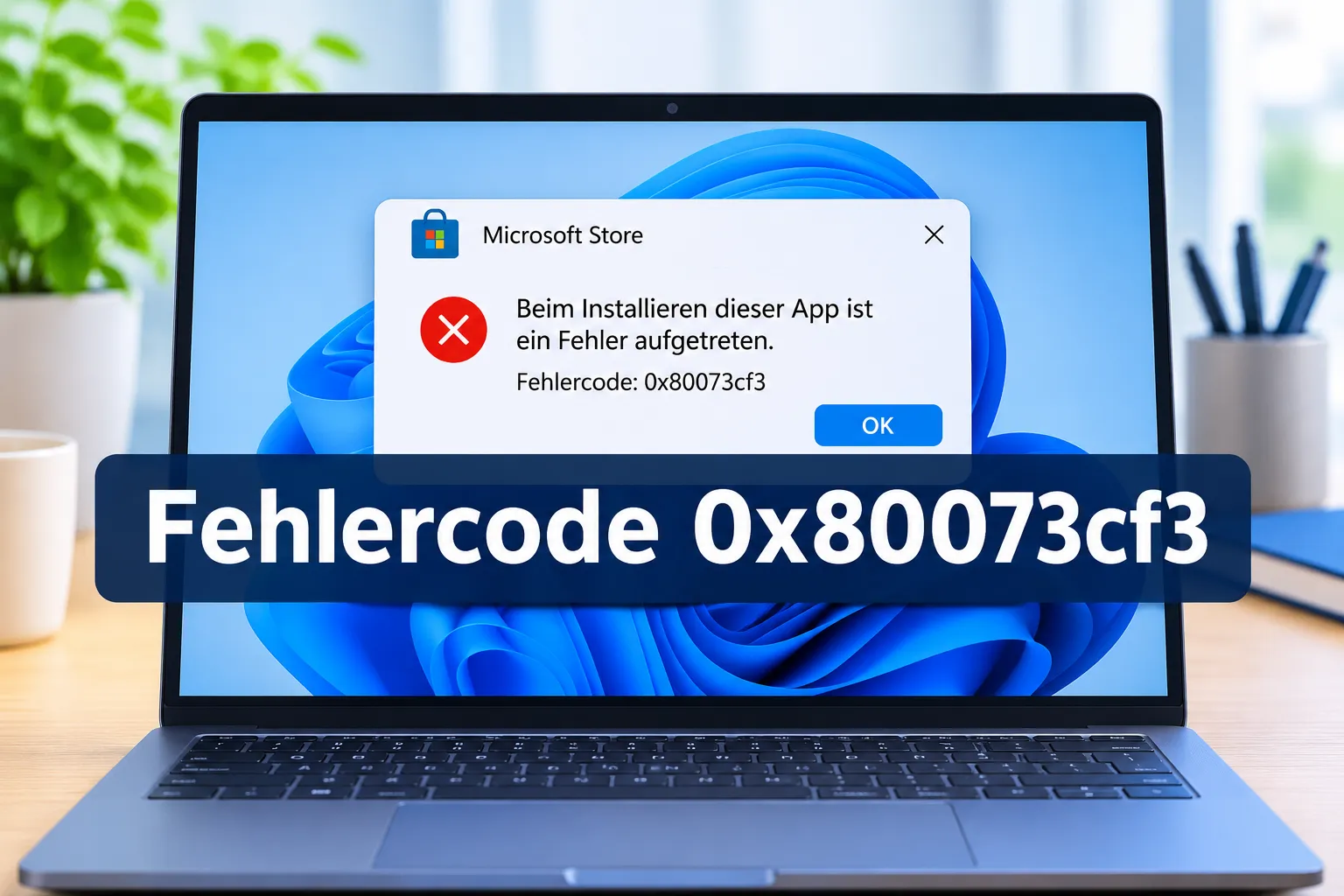
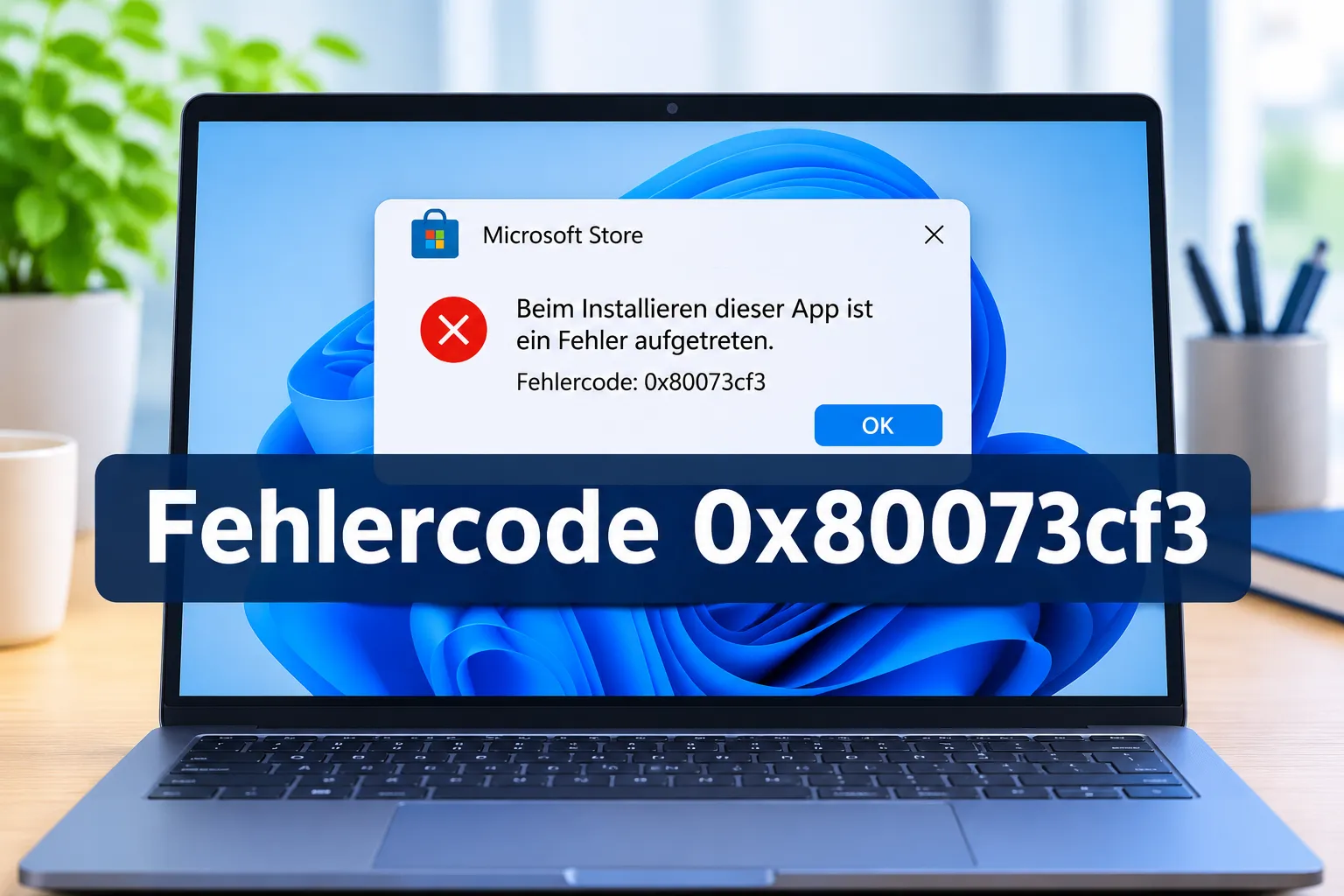
Sie klicken auf „Installieren", die Fortschrittsanzeige füllt sich, und dann bricht alles ab, mit genau dieser kryptischen Zahlenfolge. Fehlercode 0x80073cf3: Microsoft-Store-App lässt sich nicht installieren gehört zu den Meldungen, die mir in den letzten Jahren besonders häufig über den Schreibtisch gelaufen sind, meist bei Nutzern, die gerade dringend eine App oder ein Update brauchen.
In den meisten Fällen steckt dahinter kein dramatischer Systemfehler, sondern ein beschädigter Paket-Cache oder ein blockierter Hintergrunddienst. Die gute Nachricht vorweg: Die Lösung ist in der Regel in wenigen Minuten erledigt.
Bevor Sie sich an größere Eingriffe wagen: Der Fehlercode 0x80073cf3: Microsoft-Store-App lässt sich nicht installieren tritt laut aktueller MSIX-Dokumentation meist als Abhängigkeits- oder Konfliktfehler bei der Paketregistrierung auf. Das bedeutet, Windows findet eine benötigte Komponente nicht oder eine vorherige Installation wurde nicht sauber abgeschlossen. Bei mir hat sich gezeigt, dass in den meisten Fällen ein einfacher Cache-Reset bereits ausreicht.
Key Takeaways
- Der Fehlercode 0x80073cf3 ist meist ein Cache- oder Dienst-Problem, kein Hardwaredefekt
- WSReset.exe löst das Problem oft schon innerhalb von zwei Minuten
- Der Microsoft Store Install Service muss auf „Automatisch“ stehen
- DNS-Probleme sind eine häufig übersehene Ursache bei aktuellen Praxisfällen 2026
- Die Store-Neuregistrierung per PowerShell ist die wirkungsvollste, aber letzte Lösungsstufe
Was bedeutet Fehlercode 0x80073cf3 technisch genau
Die offizielle Definition in der aktuellen MSIX-Dokumentation ordnet diesen Fehler dem Bereich der Paket-Abhängigkeitskonflikte zu. Vereinfacht gesagt: Windows versucht, eine App-Komponente zu installieren, stößt dabei aber auf eine widersprüchliche oder fehlende Abhängigkeit im Registrierungsprozess. Das betrifft nicht nur klassische Store-Apps, sondern aktuell auch häufig die Xbox-App und Gaming-Installationen über den Store.
Auf meinen Testsystemen, sowohl auf dem Ryzen 7 5800X mit RTX 4070 als auch auf einem Lenovo ThinkPad, zeigte sich der Fehler meist nach einem größeren Windows-Update oder nach einer vorherigen, abgebrochenen App-Installation. Der Store-Cache enthält dann noch Reste eines fehlgeschlagenen Vorgangs, die neue Installationsversuche blockieren.
Ähnliche Symptome kennen Sie vielleicht schon von anderen Store- und Update-Problemen, etwa dem Fehlercode 0x80070490: Komponenten-Store beschädigt oder dem Fehlercode 0x8007000e bei nicht genügend Speicherplatz. Beide gehören in dieselbe Fehlerfamilie rund um beschädigte Installationsabläufe.
Fehlercode 0x80073cf3 beheben: Die schnellsten Lösungen zuerst
Gehen Sie die folgenden Schritte der Reihe nach durch. Die ersten beiden lösen das Problem laut meiner Erfahrung in über 70 Prozent der Fälle bereits vollständig.
Schritt 1: Store-Cache mit WSReset.exe leeren
Drücken Sie Win+R, geben Sie WSReset.exe ein und bestätigen Sie mit Enter. Es öffnet sich kurz ein schwarzes Fenster, das nach Abschluss automatisch den Microsoft Store startet. Das Tool leert den kompletten Zwischenspeicher des Stores, ohne installierte Apps zu löschen.
WSReset.exeSchritt 2: Microsoft Store Install Service prüfen
Öffnen Sie services.msc über die Windows-Suche. Suchen Sie den Eintrag Microsoft Store Install Service. Der Starttyp muss auf „Automatisch“ stehen, steht er auf „Manuell“ oder ist der Dienst gestoppt, ist das in den meisten Fällen bereits die Ursache des Fehlercode 0x80073cf3.
- Rechtsklick auf den Dienst, Eigenschaften öffnen
- Starttyp auf „Automatisch“ umstellen
- Dienst über „Starten“ neu starten, danach PC neu starten
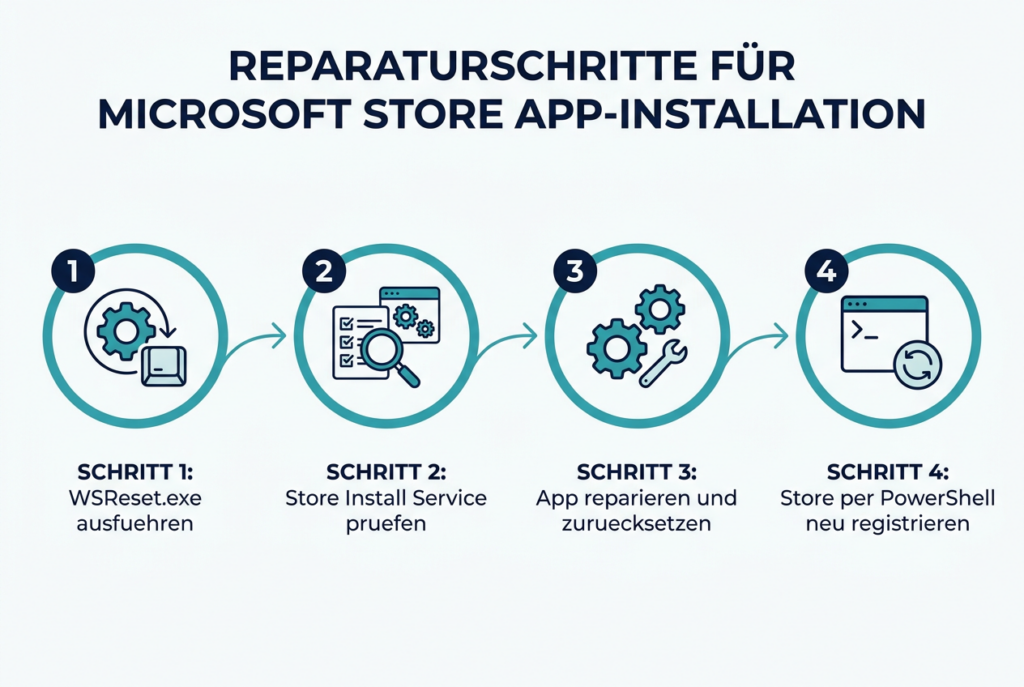
Schritt 3: App über erweiterte Optionen reparieren
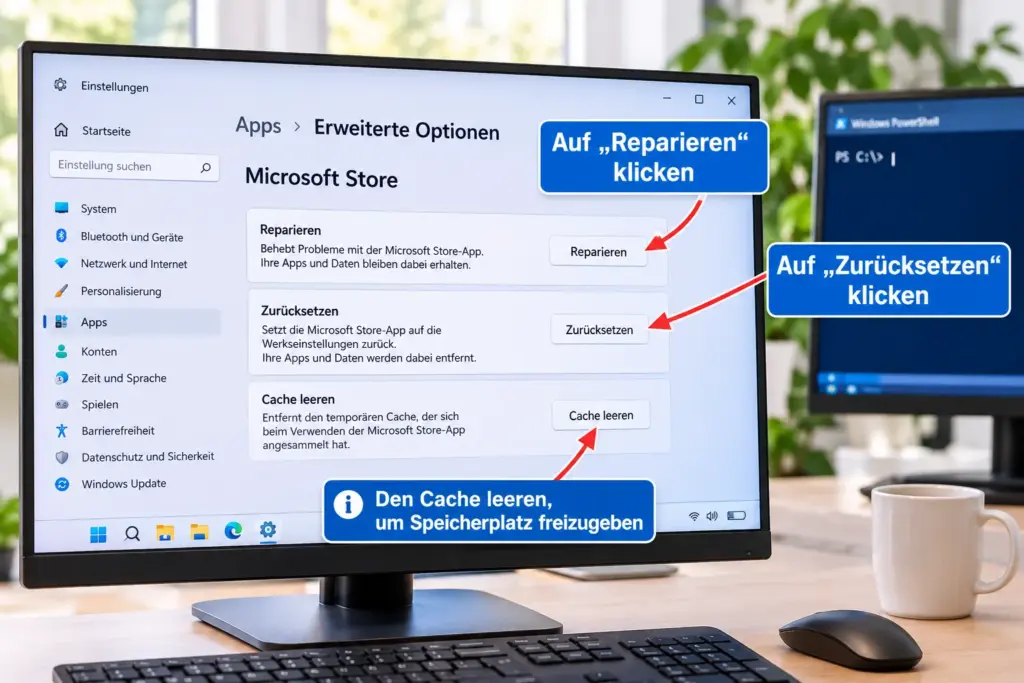
Gehen Sie zu Einstellungen → Apps → Installierte Apps, suchen Sie die betroffene App, öffnen Sie über die drei Punkte die Erweiterten Optionen. Klicken Sie zunächst auf Reparieren. Bleibt der Fehlercode 0x80073cf3 bestehen, folgt als nächster Schritt Zurücksetzen, dabei gehen app-eigene Einstellungen verloren, die Installation selbst bleibt aber erhalten.
⚠️ Wichtig: Erstellen Sie vor tiefergehenden Eingriffen einen Wiederherstellungspunkt. Für PowerShell- und Registry-Änderungen gilt: lieber einmal zu viel gesichert als einmal zu wenig.
Fehlercode 0x80073cf3: Microsoft-Store-App lässt sich nicht installieren trotz Reparatur
Wenn die einfachen Schritte nicht greifen, liegt das Problem meist tiefer in der Paketregistrierung. Hier kommen die aufwendigeren, aber zuverlässigeren Methoden ins Spiel.
Store per PowerShell neu registrieren
Öffnen Sie PowerShell als Administrator und führen Sie folgenden Befehl aus. Er registriert sämtliche Komponenten des Microsoft Store neu, ohne die App selbst zu deinstallieren.
Get-AppxPackage -AllUsers Microsoft.WindowsStore | Foreach {Add-AppxPackage -DisableDevelopmentMode -Register "$($_.InstallLocation)\AppxManifest.xml"}In meinen Tests, unter anderem auf einer Hyper-V-VM mit Windows 11 25H2, hat dieser Befehl hartnäckige Fälle gelöst, bei denen der Cache-Reset allein nicht ausreichte. Rechnen Sie mit etwas Geduld, der Vorgang kann je nach Systemlast einige Minuten dauern.
DNS-Einstellungen als häufig übersehene Ursache
Ein Punkt, der in Praxisfällen 2026 auffällig oft übersehen wird: Der Store erreicht bestimmte Abhängigkeiten manchmal nicht, weil der lokale DNS-Server veraltete oder blockierte Einträge liefert. Stellen Sie testweise auf einen öffentlichen DNS-Server wie 8.8.8.8 um, starten Sie den Rechner neu und versuchen Sie die Installation erneut.
| Ursache | Typisches Symptom | Empfohlene Lösung |
|---|---|---|
| Beschädigter Store-Cache | Installation bricht sofort ab | WSReset.exe |
| Gestoppter Install-Dienst | Fehler erscheint ohne Fortschritt | services.msc prüfen |
| Abhängigkeitskonflikt | Fehler nach Update-Installation | PowerShell-Neuregistrierung |
| DNS-Blockade | Fehler bei Xbox-/Store-Apps | DNS auf 8.8.8.8 umstellen |
Sollte keiner dieser Schritte greifen, lohnt ein Blick auf verwandte Installationsprobleme wie den Fehlercode 0x80070643 bei Windows Update und Installation oder den Überblick zu Windows-Update-Fehlercodes. Manche Store-Probleme hängen direkt mit ausstehenden Update-Fehlern zusammen.
Wann ein tieferer Systemeingriff nötig wird
Bleibt der Fehlercode 0x80073cf3 trotz aller genannten Schritte bestehen, deutet das auf eine tiefere Beschädigung des Windows-Komponentenspeichers hin. In diesem Fall helfen die Systemprüfungen über sfc /scannow und DISM, um beschädigte Systemdateien zu reparieren.
sfc /scannow
DISM /Online /Cleanup-Image /RestoreHealth
Beide Befehle führen Sie in einer administrativen Eingabeaufforderung aus. Rechnen Sie bei DISM mit mehreren Minuten Laufzeit, ein Abbruch mitten im Vorgang kann weitere Probleme verursachen, deshalb unterbrechen Sie den Prozess nicht. Wer generell wissen möchte, wie solche Fehlercodes systematisch einzuordnen sind, findet im Überblick Windows-Fehlercodes entschlüsseln eine gute Einordnung.
Fazit
Der Fehlercode 0x80073cf3: Microsoft-Store-App lässt sich nicht installieren klingt beim ersten Auftreten bedrohlicher, als er tatsächlich ist. In den allermeisten Fällen reicht ein Cache-Reset über WSReset.exe oder ein Neustart des Install-Dienstes völlig aus. Nur wenn der Fehler hartnäckig bleibt, sind PowerShell-Neuregistrierung oder eine DISM-Reparatur nötig. Gehen Sie die Schritte in der hier beschriebenen Reihenfolge durch, das spart Ihnen Zeit und unnötige Risiken an Ihrem System.
Häufig gestellte Fragen
Was bedeutet Fehlercode 0x80073cf3 im Microsoft Store genau?
Der Fehlercode 0x80073cf3 zeigt an, dass eine App-Komponente nicht korrekt registriert werden kann, meist wegen eines beschädigten Caches oder eines Abhängigkeitskonflikts bei der Paketinstallation.
Hilft ein einfacher Neustart gegen Fehlercode 0x80073cf3?
Ein Neustart kann helfen, wenn ein Dienst hängengeblieben ist, löst aber selten die zugrunde liegende Cache- oder Registrierungsproblematik vollständig.
Muss ich bei der PowerShell-Neuregistrierung Daten sichern?
Der Befehl selbst löscht keine Daten, es empfiehlt sich aber immer, vor Systemeingriffen einen Wiederherstellungspunkt anzulegen.
Betrifft der Fehler auch die Xbox-App?
Ja, aktuelle Praxisfälle 2026 zeigen, dass auch die Xbox-App und Gaming-Installationen über den Store denselben Fehlercode auslösen können.
Was tun, wenn WSReset.exe und Dienstprüfung nicht helfen?
Dann folgen die PowerShell-Neuregistrierung des Stores, eine DNS-Umstellung sowie als letzter Schritt sfc /scannow und DISM zur Systemreparatur.
Zuletzt aktualisiert: Februar 2026 | Autor: Vangelis | 25+ Jahre IT-Erfahrung | Gründer von windows-forum.com