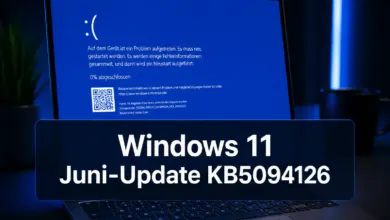
Bluescreen nach Update Bootreihenfolge geändert: Ursache und erste Hilfe
Ein Bluescreen nach Update Bootreihenfolge geändert tritt in Windows 11 meist dann auf, wenn das System nach einem Windows-Update nicht mehr korrekt startet. Die wahrscheinlichste Ursache ist eine veränderte oder falsche Bootreihenfolge im BIOS/UEFI, die das System daran hindert, von der richtigen Festplatte oder SSD zu laden. In den meisten Fällen lässt sich das Problem durch eine Anpassung der Bootreihenfolge oder eine Startreparatur beheben.
Der Bluescreen selbst zeigt in der Regel einen Stopcode wie INACCESSIBLE_BOOT_DEVICE oder CRITICAL_PROCESS_DIED. Die genaue Bedeutung des Codes hängt von der Situation ab, doch der Lösungsweg ist meist ähnlich: Sie müssen die Bootreihenfolge prüfen und gegebenenfalls das Windows-Startverhalten reparieren.
Was bedeutet der Fehler?
Ein Bluescreen nach einem Update deutet darauf hin, dass Windows 11 nach dem Neustart nicht auf die Systempartition zugreifen kann. Das kann passieren, wenn das Update die UEFI-Einstellungen zurückgesetzt hat oder ein Treiberkonflikt vorliegt. Wenn Sie zusätzlich die Bootreihenfolge geändert haben, etwa durch versehentliches Drücken einer Taste beim Start –, bootet der PC möglicherweise von einem falschen Laufwerk oder einem USB-Stick.
Bluescreen nach Update Bootreihenfolge geändert: Schritt für Schritt beheben
Bevor Sie mit der Anleitung beginnen, stellen Sie sicher, dass Sie Zugriff auf das BIOS/UEFI Ihres Computers haben. Halten Sie beim Einschalten die entsprechende Taste gedrückt (häufig F2, Entf, F10 oder Esc). Die genaue Taste wird beim Start kurz eingeblendet.
- Schalten Sie den PC aus und wieder ein. Drücken Sie sofort die Taste für das BIOS/UEFI, bis das Menü erscheint.
- Suchen Sie im BIOS/UEFI nach dem Bereich Boot oder Bootreihenfolge. Die Bezeichnung kann je nach Hersteller leicht abweichen.
- Stellen Sie sicher, dass die Festplatte oder SSD, auf der Windows 11 installiert ist, an erster Stelle der Bootreihenfolge steht. Entfernen Sie ggf. USB-Sticks oder andere Laufwerke aus der Liste.
- Speichern Sie die Änderungen und verlassen Sie das BIOS/UEFI. Der PC startet neu.
- Wenn der Bluescreen weiterhin erscheint, legen Sie einen Windows-11-Installationsstick ein (z. B. von einem anderen PC erstellt) und booten von diesem Medium.
- Wählen Sie im Installationsbildschirm Computer reparieren → Problembehandlung → Erweiterte Optionen → Startreparatur.
- Lassen Sie die Startreparatur durchführen. Windows versucht, die Bootkonfiguration automatisch zu reparieren.
- Nach Abschluss der Reparatur entfernen Sie den Installationsstick und starten den PC neu.
Wenn die Startreparatur nicht hilft
Falls der Bluescreen nach diesen Schritten bestehen bleibt, können Sie eine Systemwiederherstellung versuchen. Booten Sie erneut vom Installationsstick und wählen Sie Problembehandlung → Erweiterte Optionen → Systemwiederherstellung. Wählen Sie einen Wiederherstellungspunkt, der vor dem letzten Update erstellt wurde.
⚠️ Achtung: Eine Systemwiederherstellung macht keine persönlichen Dateien rückgängig, kann aber installierte Programme und Treiber nach dem gewählten Zeitpunkt entfernen. Erstellen Sie vorher ein Backup, wenn möglich.
Weitere Lösungswege bei Bluescreen nach Update
Bootkonfiguration mit Bordmitteln reparieren
Wenn Sie die Eingabeaufforderung im Wiederherstellungsmodus erreichen, können Sie die Bootdaten manuell neu aufbauen. Starten Sie vom Installationsstick und wählen Sie Problembehandlung → Erweiterte Optionen → Eingabeaufforderung. Geben Sie nacheinander folgende Befehle ein:
bootrec /fixmbr
bootrec /fixboot
bootrec /scanos
bootrec /rebuildbcd
Bestätigen Sie jeden Befehl mit der Eingabetaste. Nach dem letzten Befehl werden Sie gefragt, ob Sie die Installation zur Bootliste hinzufügen möchten, bestätigen Sie mit J (Ja). Starten Sie den PC neu.
Systemdateien prüfen
Ein beschädigter Systemdatei-Cache kann ebenfalls einen Bluescreen auslösen. Führen Sie in der Eingabeaufforderung (wie oben beschrieben) folgende Befehle aus:
sfc /scannow
dism /online /cleanup-image /restorehealth
Hinweis: Der DISM-Befehl benötigt eine Internetverbindung, um fehlende Dateien aus dem Windows-Update herunterzuladen. Falls kein Netzwerk verfügbar ist, überspringen Sie diesen Schritt.
Stolpersteine und was tun, wenn ein Schritt nicht klappt
Ein häufiges Problem: Die Bootreihenfolge lässt sich nicht dauerhaft speichern. Das kann an einer leeren CMOS-Batterie auf dem Mainboard liegen. In diesem Fall müssen Sie die Batterie austauschen. Ein weiterer Stolperstein: Der PC bootet trotz korrekter Reihenfolge weiterhin von einem USB-Stick. Entfernen Sie alle externen Laufwerke vor dem Neustart.
Wenn die Startreparatur den Fehler nicht beheben kann, versuchen Sie, das letzte Update zu deinstallieren. Booten Sie dazu in die Erweiterten Optionen und wählen Sie Update deinstallieren → Letztes Qualitätsupdate deinstallieren.
Fazit
Ein Bluescreen nach Update Bootreihenfolge geändert lässt sich in Windows 11 meist durch eine Korrektur der Bootreihenfolge im BIOS/UEFI oder eine Startreparatur beheben. Prüfen Sie zuerst die BIOS-Einstellungen, bevor Sie aufwändigere Methoden wie die Systemwiederherstellung anwenden. Sollte keiner der Schritte helfen, kann der Microsoft Support oder ein IT-Fachbetrieb weiterhelfen, insbesondere wenn Hardwaredefekte wie eine defekte Festplatte vorliegen.
Häufig gestellte Fragen
Kann ein BIOS-Update den Bluescreen nach einem Windows-Update verursachen?
Ja, ein BIOS-Update kann die Bootreihenfolge zurücksetzen oder Einstellungen ändern, was zu einem Bluescreen führen kann. Überprüfen Sie nach einem BIOS-Update die Bootreihenfolge und passen Sie sie gegebenenfalls an.
Wie kann ich verhindern, dass die Bootreihenfolge nach einem Update versehentlich geändert wird?
Entfernen Sie vor einem Windows-Update alle USB-Sticks und externen Laufwerke. Stellen Sie im BIOS sicher, dass die Bootreihenfolge gespeichert ist und deaktivieren Sie die Option zum Booten von anderen Geräten, falls vorhanden.
Zuletzt aktualisiert: Oktober 2026 | Autor: Vangelis | 25+ Jahre IT-Erfahrung | www.windows-forum.com