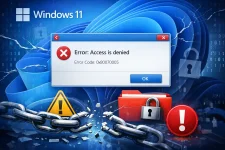
Der Fehlercode 0x80070005 tritt unter Windows 11 relativ häufig auf. Meist erscheint er bei Windows Updates, bei der Installation von Programmen oder beim Zugriff auf Systemfunktionen.
Die Meldung bedeutet fast immer:
 Zugriff verweigert
Das klingt kompliziert, lässt sich aber in vielen Fällen einfach beheben.
Der Windows 11 Fehlercode 0x80070005 weist darauf hin, dass Windows nicht auf eine Datei, einen Ordner oder einen Dienst zugreifen darf.
Das kann verschiedene Gründe haben, zum Beispiel fehlende Berechtigungen oder beschädigte Systemdateien.
Typische Situationen:
Oft reicht bereits ein einfacher Schritt:

 Klingt banal, behebt den Fehler aber überraschend oft.
Manche Sicherheitsprogramme blockieren Windows-Zugriffe.
Besonders bei Drittanbieter-Antivirenprogrammen tritt 0x80070005 häufiger auf.
Beschädigte Dateien sind eine regelmäßige Ursache.
Wenn der Fehler nur bei Updates auftritt, hilft oft ein Reset:
Dann kann auch eine der folgenden Ursachen vorliegen:
Der Fehler 0x80070005 unter Windows 11 wirkt auf den ersten Blick schwerwiegend, ist aber meist harmlos und lösbar.
In den meisten Fällen reichen Administratorrechte, eine Systemdatei-Prüfung oder das Zurücksetzen von Windows Update aus.
Wenn du dir unsicher bist oder eine Lösung bei dir nicht funktioniert, lohnt sich der Austausch im FORUM– oft gibt es mehrere Wege zum Ziel.
Die Meldung bedeutet fast immer:
Zugriff verweigertDas klingt kompliziert, lässt sich aber in vielen Fällen einfach beheben.
Was bedeutet 0x80070005 bei Windows 11?
Der Windows 11 Fehlercode 0x80070005 weist darauf hin, dass Windows nicht auf eine Datei, einen Ordner oder einen Dienst zugreifen darf.
Das kann verschiedene Gründe haben, zum Beispiel fehlende Berechtigungen oder beschädigte Systemdateien.
Typische Situationen:
- Windows Update schlägt fehl
- Programme lassen sich nicht installieren
- Microsoft Store funktioniert nicht
- Systemeinstellungen können nicht geändert werden
Häufige Ursachen für 0x80070005 Windows 11
In der Praxis sind das die häufigsten Auslöser:- fehlende Administratorrechte
- blockierender Virenscanner
- beschädigte Systemdateien
- defekte Windows Update-Komponenten
- falsche Ordner-Berechtigungen
 Lösung 1: Windows Update als Administrator ausführen
Oft reicht bereits ein einfacher Schritt:- Öffne das Startmenü
- Suche nach Einstellungen
- Starte die Einstellungen als Administrator
- Versuche das Update erneut
Klingt banal, behebt den Fehler aber überraschend oft. Lösung 2: Virenscanner kurzzeitig deaktivieren
Manche Sicherheitsprogramme blockieren Windows-Zugriffe.
- Deaktiviere deinen Virenscanner vorübergehend
- Starte das Windows Update erneut
- Aktiviere den Schutz danach wieder
Besonders bei Drittanbieter-Antivirenprogrammen tritt 0x80070005 häufiger auf. Lösung 3: Systemdateien prüfen und reparieren
Beschädigte Dateien sind eine regelmäßige Ursache.- Öffne die Eingabeaufforderung als Administrator
- Gib folgenden Befehl ein:
Code:sfc /scannow - Warte, bis der Vorgang abgeschlossen ist
- Starte den PC neu
Lösung 4: Windows Update-Komponenten zurücksetzen
Wenn der Fehler nur bei Updates auftritt, hilft oft ein Reset:- Windows Update-Cache leeren
- Update-Dienste neu starten
 Tritt 0x80070005 weiterhin auf?
Dann kann auch eine der folgenden Ursachen vorliegen:- beschädigtes Benutzerkonto
- alte Update-Reste
- fehlerhafte Registry-Einträge
- ein neues Benutzerkonto
- oder eine Windows-Reparaturinstallation
 Fazit
Fazit
Der Fehler 0x80070005 unter Windows 11 wirkt auf den ersten Blick schwerwiegend, ist aber meist harmlos und lösbar.In den meisten Fällen reichen Administratorrechte, eine Systemdatei-Prüfung oder das Zurücksetzen von Windows Update aus.
Wenn du dir unsicher bist oder eine Lösung bei dir nicht funktioniert, lohnt sich der Austausch im FORUM– oft gibt es mehrere Wege zum Ziel.